Vous voulez regarder vos émissions préférées, mais l’écran reste noir. Ce problème IPTV arrive souvent au mauvais moment. Mais, il est facile à résoudre avec les bonnes étapes de dépannage.
Beaucoup de propriétaires de Samsung TV rencontrent des problèmes de compatibilité ou de réseau. Ajuster vos réglages peut aider à retrouver une bonne qualité de visionnage. Parfois, une simple mise à jour suffit à résoudre le problème.
iptv smarters pro samsung ne marche pas
Notre guide vous montre comment configurer à nouveau votre accès sur IPTV Smarters Pro. Vous apprendrez à stabiliser votre flux vidéo et à éviter les interruptions. Suivez ces conseils pour profiter au maximum de votre téléviseur haute définition.
Points clés à retenir
- Vérifiez la stabilité de votre connexion internet domestique avant tout.
- Mettez à jour le micrologiciel de votre téléviseur intelligent régulièrement.
- Réinstallez l’application pour supprimer les fichiers temporaires qui bloquent l’accès.
- Validez l’exactitude de vos identifiants fournis par votre service habituel.
- Modifiez les paramètres DNS pour optimiser la vitesse de chargement des chaînes.
- Redémarrez électriquement votre équipement pour vider la mémoire cache interne.
1. Comprendre le fonctionnement d’IPTV Smarters Pro sur les téléviseurs Samsung
Utiliser un téléviseur Samsung avec IPTV Smarters Pro demande de connaître son fonctionnement. Cette application permet de regarder des contenus multimédias sur plusieurs appareils. Mais, les téléviseurs Samsung ont des défis spécifiques liés à leur système d’exploitation et à leurs limites techniques.
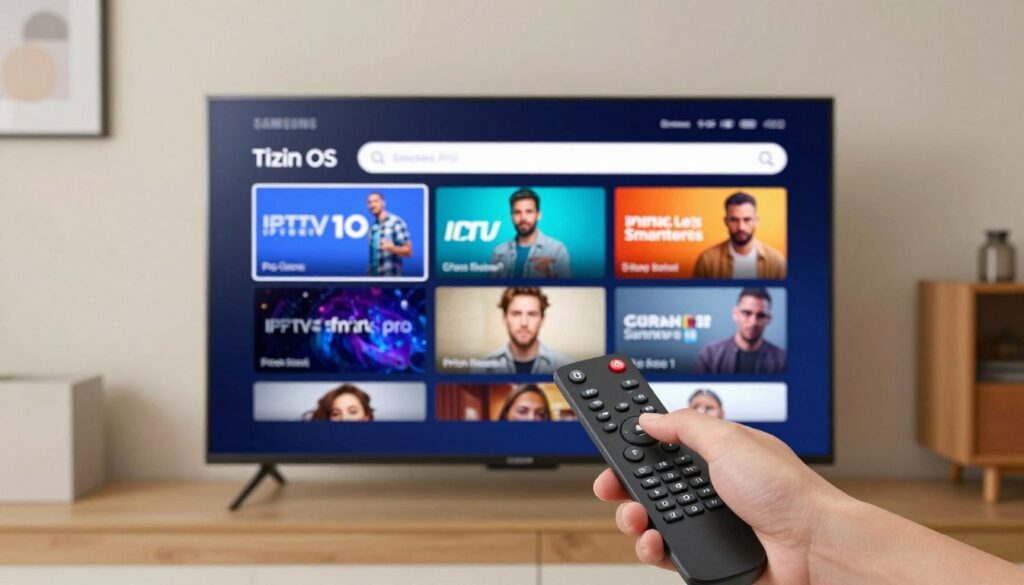
Tizen OS
Les limitations du système d’exploitation Tizen
Les téléviseurs Samsung utilisent Tizen OS, un système pour appareils intelligents. Tizen OS est facile à utiliser mais limite les applications possibles. IPTV Smarters Pro n’est pas directement compatible avec Tizen OS, ce qui rend son utilisation difficile sur les téléviseurs Samsung.
Les restrictions de Tizen OS incluent un contrôle strict des applications sur Samsung Smart Hub. Seules certaines applications sont autorisées, surtout celles nécessitant des autorisations spéciales.
Pourquoi IPTV Smarters Pro n’est pas disponible sur Samsung Smart Hub
IPTV Smarters Pro n’est pas sur Samsung Smart Hub pour des raisons de politique de validation de Samsung. Les applications doivent respecter des normes de sécurité et de qualité. IPTV Smarters Pro peut ne pas répondre à ces critères.
Les fournisseurs de services IPTV doivent aussi suivre les exigences des fabricants de téléviseurs. Cela peut retarder ou empêcher l’installation de certaines applications sur Samsung Smart Hub.
Les différences entre les modèles Samsung récents et anciens
Les modèles Samsung récents et anciens ont des différences importantes. Les plus récents ont des versions plus récentes de Tizen OS, offrant meilleures performances et sécurité. Mais, ces versions peuvent aussi limiter la compatibilité des applications.
Les anciens modèles ont des versions plus anciennes de Tizen OS. Cela peut limiter leur capacité à utiliser des fonctionnalités ou applications récentes. Savoir quel modèle de téléviseur Samsung vous avez est crucial pour utiliser IPTV Smarters Pro.
2. Les raisons principales pour lesquelles iptv smarters pro samsung ne marche pas
Si IPTV Smarters Pro ne marche pas sur votre Samsung, il faut trouver la cause. Des problèmes techniques et des erreurs de configuration sont souvent à l’origine.
Incompatibilité native avec Tizen OS
Les téléviseurs Samsung utilisent Tizen OS, qui n’est pas compatible avec toutes les applications Android. IPTV Smarters Pro, faite pour Android, peut avoir des problèmes sur Tizen OS.
Les raisons de cette incompatibilité incluent :
- Différences dans les architectures logicielles
- Restrictions imposées par Samsung sur les applications autorisées
- Limitations dans l’intégration des services Android sur Tizen
Problèmes de configuration du réseau domestique
Une mauvaise configuration de votre réseau peut empêcher IPTV Smarters Pro de fonctionner. Les problèmes courants incluent :
- Une faible vitesse de connexion Internet
- Une configuration incorrecte du routeur
- Des problèmes de DNS
Assurez-vous que votre réseau est stable et bien configuré pour une bonne expérience IPTV.
Erreurs dans les identifiants de connexion IPTV
Des informations de connexion incorrectes sont une cause fréquente de dysfonctionnement d’IPTV Smarters Pro. Vérifiez que vos identifiants sont corrects et valides.
Voici quelques conseils pour éviter les erreurs de connexion :
- Vérifiez les informations d’identification fournies par votre fournisseur IPTV
- Assurez-vous que le nom d’utilisateur et le mot de passe sont correctement saisis
- Contactez votre fournisseur IPTV en cas de doute
Restrictions géographiques et limitations du fournisseur
Certains fournisseurs IPTV imposent des restrictions géographiques ou ont des limitations sur les appareils autorisés. Ces restrictions peuvent empêcher IPTV Smarters Pro de fonctionner sur votre téléviseur Samsung.
Il est crucial de comprendre ces limitations et de contacter votre fournisseur pour obtenir des informations sur les restrictions applicables à votre abonnement.
3. Vérifier les prérequis essentiels avant de commencer
Avant de résoudre le problème IPTV Smarters Pro sur votre téléviseur Samsung, vérifiez quelques éléments clés. Cela vous aidera à identifier et potentiellement résoudre les problèmes de compatibilité ou de configuration.
Tester votre vitesse de connexion Internet
Une connexion Internet stable et rapide est cruciale pour une expérience IPTV fluide. Pour vérifier si votre connexion répond aux exigences, vous devez tester votre vitesse de connexion Internet.
Vitesse minimale recommandée pour l’IPTV
La vitesse minimale recommandée pour une expérience IPTV fluide est généralement de 5 Mbps pour une qualité SD et 25 Mbps pour une qualité HD. Cependant, cela peut varier en fonction de votre fournisseur de services IPTV.
Utiliser un test de débit en ligne
Vous pouvez utiliser des outils en ligne tels que Speedtest.net pour vérifier votre vitesse de connexion. Assurez-vous de fermer toutes les autres applications qui utilisent la bande passante pour obtenir des résultats précis.
Valider vos informations d’abonnement IPTV
Il est crucial de valider vos informations d’abonnement IPTV pour vous assurer que vous utilisez les identifiants corrects. Vérifiez auprès de votre fournisseur IPTV si vous n’êtes pas sûr de vos informations de connexion.
- Vérifiez votre adresse e-mail et votre mot de passe IPTV.
- Assurez-vous que votre abonnement est actif et n’a pas expiré.
- Contactez votre fournisseur IPTV en cas de doute.
Identifier le modèle exact de votre téléviseur Samsung
Connaître le modèle exact de votre téléviseur Samsung est essentiel pour résoudre les problèmes de compatibilité. Vous pouvez trouver ces informations dans le menu Paramètres de votre téléviseur, sous Informations sur le produit ou À propos de ce TV.
En vérifiant ces prérequis, vous pouvez éliminer les causes courantes de problèmes avec IPTV Smarters Pro sur votre téléviseur Samsung.
4. Installer IPTV Smarters Pro sur Samsung via Android TV Box
Utiliser un boîtier Android TV est une bonne idée pour contourner les limites de Tizen OS. Cela vous permet d’avoir IPTV Smarters Pro sans les problèmes du système d’exploitation de votre téléviseur.
Choisir un boîtier Android TV compatible
Le choix du boîtier Android TV est important pour une bonne expérience. Il y a plusieurs options sur le marché.
Options recommandées: Nvidia Shield, Xiaomi Mi Box, Chromecast avec Google TV
Voici quelques options recommandées :
- Nvidia Shield : très puissant et compatible avec beaucoup d’applications.
- Xiaomi Mi Box : abordable et performant.
- Chromecast avec Google TV : une option intégrée pour un streaming amélioré.
Chacune de ces options assure une expérience utilisateur top et est compatible avec IPTV Smarters Pro.
Connecter le boîtier à votre téléviseur Samsung
Après avoir choisi votre boîtier Android TV, il faut le connecter à votre téléviseur Samsung.
Branchement HDMI et configuration initiale
Pour le brancher :
- Utilisez un câble HDMI pour le relier à votre téléviseur.
- Activez le boîtier et suivez les instructions pour la configuration.
Sélectionner la bonne source d’entrée
Assurez-vous de choisir la bonne source d’entrée sur votre téléviseur. Cela affichera le contenu du boîtier Android TV.
Télécharger et installer IPTV Smarters Pro
Après la configuration du boîtier Android TV, installez IPTV Smarters Pro.
Installation depuis Google Play Store
Pour l’installer :
- Ouvrez Google Play Store sur le boîtier Android TV.
- Recherchez IPTV Smarters Pro et cliquez sur « Installer ».
Configuration des paramètres de l’application
Après l’installation, configurez l’application selon vos préférences.
Saisir vos identifiants IPTV
Enfin, entrez vos identifiants IPTV pour accéder à vos chaînes favorites.
En suivant ces étapes, vous pourrez profiter d’IPTV Smarters Pro sur votre téléviseur Samsung via un boîtier Android TV.
5. Utiliser Amazon Fire TV Stick comme solution alternative
L’Amazon Fire TV Stick est un appareil polyvalent. Il vous permet d’utiliser IPTV Smarters Pro sur votre téléviseur Samsung. Cela évite les problèmes de compatibilité avec le système Tizen des téléviseurs Samsung.
Préparer votre Fire TV Stick pour l’installation
Avant de télécharger IPTV Smarters Pro, assurez-vous que votre Fire TV Stick est prêt.
Activer les sources inconnues dans les paramètres
Pour installer IPTV Smarters Pro, vous devez activer l’installation d’applications de sources inconnues.
- Allez dans les paramètres de votre Fire TV Stick.
- Sélectionnez « My Fire TV » ou « Appareil » selon votre version.
- Choisissez « Options de développeur ».
- Activez « Applications de sources inconnues ».
Installer Downloader ou FileLinked
Pour télécharger et installer IPTV Smarters Pro, vous aurez besoin d’une application de gestion de fichiers.
Choisissez entre Downloader ou FileLinked. Les deux sont disponibles sur l’Amazon Appstore.
Télécharger IPTV Smarters Pro sur Fire Stick
Obtenir le fichier APK officiel
Pour installer IPTV Smarters Pro, obtenez le fichier APK officiel d’une source fiable.
Téléchargez le fichier APK du site officiel d’IPTV Smarters Pro pour éviter les risques de sécurité.
Processus d’installation étape par étape
- Ouvrez l’application Downloader ou FileLinked sur votre Fire TV Stick.
- Entrez l’URL du fichier APK d’IPTV Smarters Pro.
- Laissez l’application télécharger le fichier.
- Une fois le téléchargement terminé, cliquez sur « Installer ».
- Suivez les instructions à l’écran pour finaliser l’installation.
Configurer IPTV Smarters Pro sur Fire Stick
Après l’installation, ouvrez IPTV Smarters Pro. Configurez-le avec vos informations d’identification IPTV.
| Étape | Description |
| 1 | Ouvrez IPTV Smarters Pro sur votre Fire TV Stick. |
| 2 | Entrez vos informations de connexion IPTV. |
| 3 | Sélectionnez votre liste de lecture ou chaîne préférée. |
| 4 | Profitez de vos contenus IPTV favoris. |
En suivant ces étapes, vous pouvez utiliser IPTV Smarters Pro sur votre téléviseur Samsung via Amazon Fire TV Stick.
6. Résoudre les problèmes courants de lecture et de performance
Les problèmes de lecture et de performance avec IPTV Smarters Pro peuvent être résolus facilement. Il est important de comprendre les causes des problèmes. Cela vous aidera à les résoudre.
Éliminer les problèmes de buffering et de gel d’image
Les problèmes de buffering et de gel d’image sont frustrants. Voici comment les résoudre :
Passer à une connexion Ethernet filaire
La connexion Wi-Fi peut être instable. Passer à une connexion Ethernet filaire améliore la stabilité et la vitesse de votre connexion.
Fermer les applications en arrière-plan
Les applications en arrière-plan peuvent causer des problèmes. Fermez toutes les applications inutiles pour libérer des ressources.
Ajuster les paramètres de cache dans IPTV Smarters Pro
Ajuster les paramètres de cache dans IPTV Smarters Pro peut aider. Essayez d’augmenter la taille du cache ou de le réinitialiser.
Corriger les erreurs de connexion et d’authentification
Les erreurs de connexion et d’authentification empêchent l’accès à vos flux IPTV. Voici comment les corriger :
Vérifier l’URL du serveur et les codes d’activation
Assurez-vous que l’URL du serveur et les codes d’activation sont corrects. Une erreur de frappe peut causer des problèmes.
Réinitialiser votre abonnement IPTV
Si des problèmes persistent, réinitialiser votre abonnement IPTV peut aider.
Résoudre les problèmes de qualité vidéo
Une mauvaise qualité vidéo peut avoir plusieurs causes. Voici quelques solutions :
Ajuster la résolution de lecture
Essayez d’ajuster la résolution de lecture dans IPTV Smarters Pro. Cela peut améliorer la qualité de la vidéo.
Modifier le décodeur vidéo dans les paramètres
Changer le décodeur vidéo peut aussi aider. Expérimentez pour trouver le meilleur décodeur.
| Problème | Solution |
| Buffering et gel d’image | Connexion Ethernet, fermer les applications en arrière-plan, ajuster les paramètres de cache |
| Erreurs de connexion et d’authentification | Vérifier l’URL du serveur et les codes d’activation, réinitialiser l’abonnement IPTV |
| Problèmes de qualité vidéo | Ajuster la résolution de lecture, modifier le décodeur vidéo |
7. Explorer les alternatives natives pour Samsung
Découvrez les alternatives natives à IPTV Smarters Pro pour les téléviseurs Samsung. Si vous cherchez des solutions intégrées, compatibles avec votre appareil, cette section est pour vous.
Smart IPTV pour téléviseurs Samsung
Smart IPTV est une application populaire pour les téléviseurs Samsung. Elle offre une expérience fluide avec le système Tizen.
Installation depuis Samsung Apps
Pour installer Smart IPTV, accédez à Samsung Apps sur votre téléviseur. Cherchez l’application et suivez les instructions d’installation.
Activation et configuration
Après installation, ouvrez l’application. Entrez vos informations d’identification IPTV. Configurez les paramètres selon vos préférences. « L’activation de Smart IPTV est simple et rapide, » disent les utilisateurs.
SS IPTV comme solution gratuite
SS IPTV est une alternative gratuite pour les téléviseurs Samsung. Elle a une interface simple et des fonctionnalités de base pour la lecture de flux IPTV.
Utiliser le navigateur web intégré de Samsung
Le navigateur web intégré de Samsung permet d’accéder à votre service IPTV. Il suffit de naviguer vers le site web de votre fournisseur IPTV et de vous connecter.
Applications IPTV compatibles avec Tizen OS
Il existe plusieurs applications IPTV compatibles avec Tizen OS à explorer. Ces applications offrent diverses fonctionnalités et peuvent mieux répondre à vos besoins spécifiques.
« Les applications IPTV natives offrent une expérience utilisateur améliorée et une meilleure stabilité. »
8. Conclusion
Vous avez maintenant une idée claire des solutions pour les problèmes d’IPTV Smarters Pro sur votre Samsung. Les différentes méthodes vous aident à choisir la meilleure pour vous.
Peu importe si vous choisissez un boîtier Android TV ou un Amazon Fire TV Stick. Ou si vous voulez essayer des alternatives spécifiques pour Samsung. Vous pouvez profiter d’une expérience IPTV fluide sur votre téléviseur.
En résumé, IPTV Smarters Pro fonctionne bien sur les Samsung avec les bons outils. Explorez les différentes options pour trouver celle qui vous convient le mieux.
FAQ
Pourquoi l’application IPTV Smarters Pro est-elle introuvable sur le Samsung Smart Hub ?
L’application n’est pas disponible sur les téléviseurs Samsung. Cela est dû au système d’exploitation Tizen OS. Ce système ne supporte pas les fichiers APK Android. Pour utiliser IPTV Smarters Pro, vous devez utiliser un boîtier externe.
Quelles sont les meilleures solutions matérielles pour utiliser IPTV Smarters Pro sur un téléviseur Samsung ?
Pour contourner les limitations de Tizen, connectez un boîtier Android TV ou une passerelle multimédia. Les meilleures options sont la Nvidia Shield TV, la Xiaomi Mi Box S, ou le Chromecast avec Google TV. Ces appareils vous donnent accès au Google Play Store pour installer l’application.
Comment installer l’application sur un Amazon Fire TV Stick ?
Sur votre Amazon Fire TV Stick, activez les applications de sources inconnues dans les paramètres de développement. Utilisez l’application Downloader pour télécharger le fichier APK officiel d’IPTV Smarters Pro. Après installation, configurez vos accès facilement.
Existe-t-il des applications natives pour Samsung qui remplacent IPTV Smarters Pro ?
Oui, des applications comme Smart IPTV, SS IPTV ou Nanomid sont disponibles sur le store Samsung. Elles permettent de lire vos flux avec votre adresse MAC et un fichier M3U ou une API Xtream Codes.
Comment puis-je stopper les problèmes de buffering et de gel d’image ?
Le buffering est souvent causé par une vitesse Internet faible. Pour une meilleure qualité en 4K, utilisez une connexion Ethernet. Vous pouvez aussi ajuster le cache réseau ou changer le décodeur vidéo pour une meilleure fluidité.
Que faire si mes identifiants de connexion sont refusés ?
Vérifiez d’abord que votre URL, nom d’utilisateur et mot de passe sont corrects. Une erreur peut bloquer l’authentification. Si le problème persiste, essayez vos identifiants sur un autre appareil pour vérifier que votre accès n’est pas bloqué.
Est-il possible d’utiliser le navigateur web de ma TV Samsung pour regarder l’IPTV ?
Le navigateur intégré de Samsung peut accéder à certains lecteurs web. Mais l’expérience est souvent instable et lente. Pour une meilleure qualité, utilisez une application dédiée ou un support comme le Fire TV Stick.
👉 Obtenir mon abonnement IPTV dès aujourd’hui
Prêt à passer à la vitesse supérieure ?
Profitez de 15,000+ chaînes en 4K avec notre service premium.
Voir les Meilleurs Forfaits