1
Ouvrez l'option Trouver
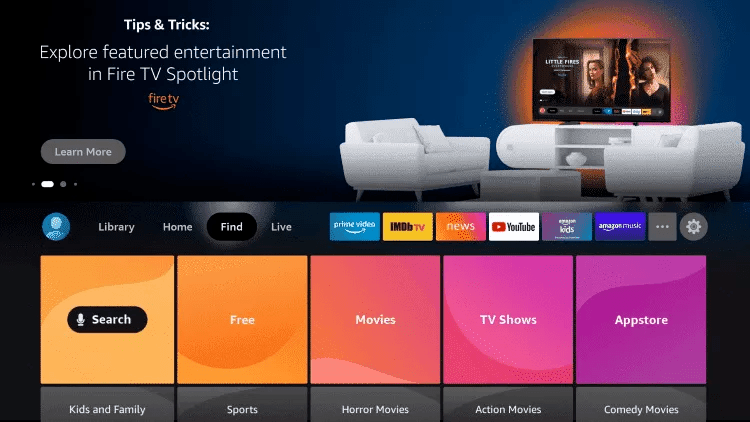
Depuis l'écran d'accueil de votre Fire TV Stick, placez-vous sur l'option Trouver dans le menu du haut, puis cliquez sur Rechercher.

Sur iPhone ou iPad : touchez le bouton Partager, puis « Sur l’écran d’accueil ».
Connexion ClientEssai 24h - 2.99$Onze parcours guidés, un écran à la fois. Choisissez le matériel que vous avez devant vous, puis l'application conseillée — la plupart prennent moins de cinq minutes du début à l'image.
Depuis l'écran d'accueil de votre Fire TV Stick, placez-vous sur l'option Trouver dans le menu du haut, puis cliquez sur Rechercher.
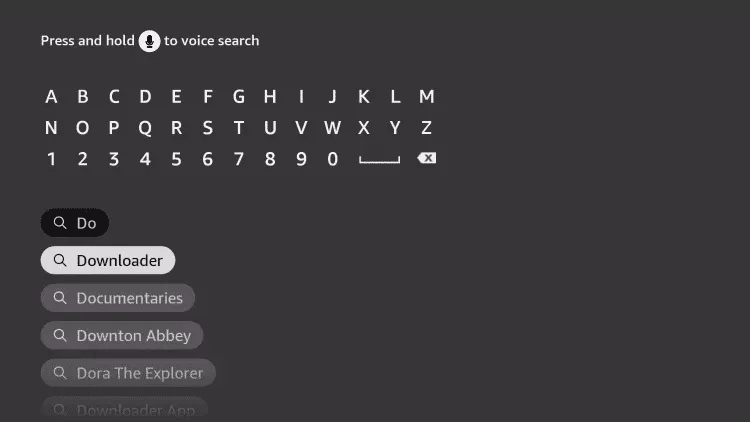
Tapez Downloader dans la barre de recherche et sélectionnez l'application Downloader dans les résultats.
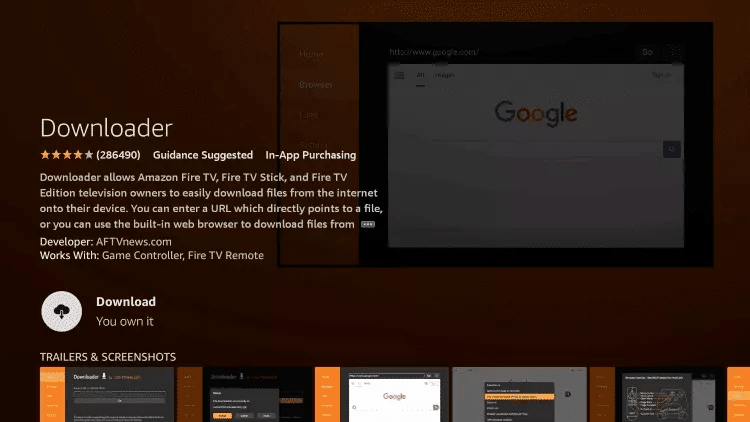
Cliquez sur Télécharger pour installer Downloader. Une fois l'installation terminée, cliquez sur Ouvrir pour la lancer.
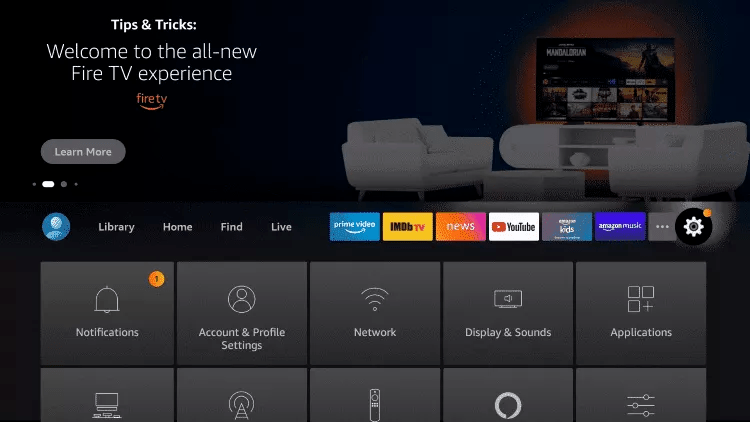
Revenez à l'écran d'accueil, ouvrez Paramètres, puis sélectionnez Ma Fire TV.
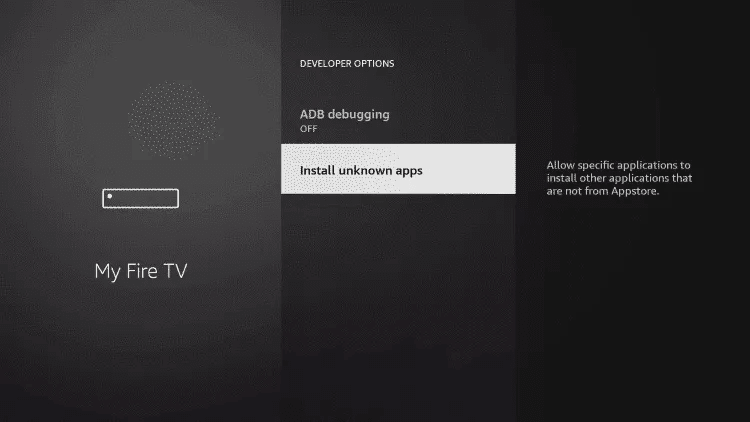
Allez dans Options pour les développeurs → Installer des applications inconnues, repérez Downloader dans la liste et mettez-le sur Activé.
Ouvrez Downloader. Dans le champ URL, tapez le code ci-dessous (ou l'adresse isplayer.app/tv) et cliquez sur Go.
Attendez la fin du téléchargement, cliquez sur Installer, puis sur Ouvrir. Vous pouvez ensuite supprimer le fichier d'installation pour libérer de l'espace.
Au premier lancement, isPlayer affiche « Votre appareil n'est associé à aucune playlist », avec l'adresse MAC, le PIN et un QR code.
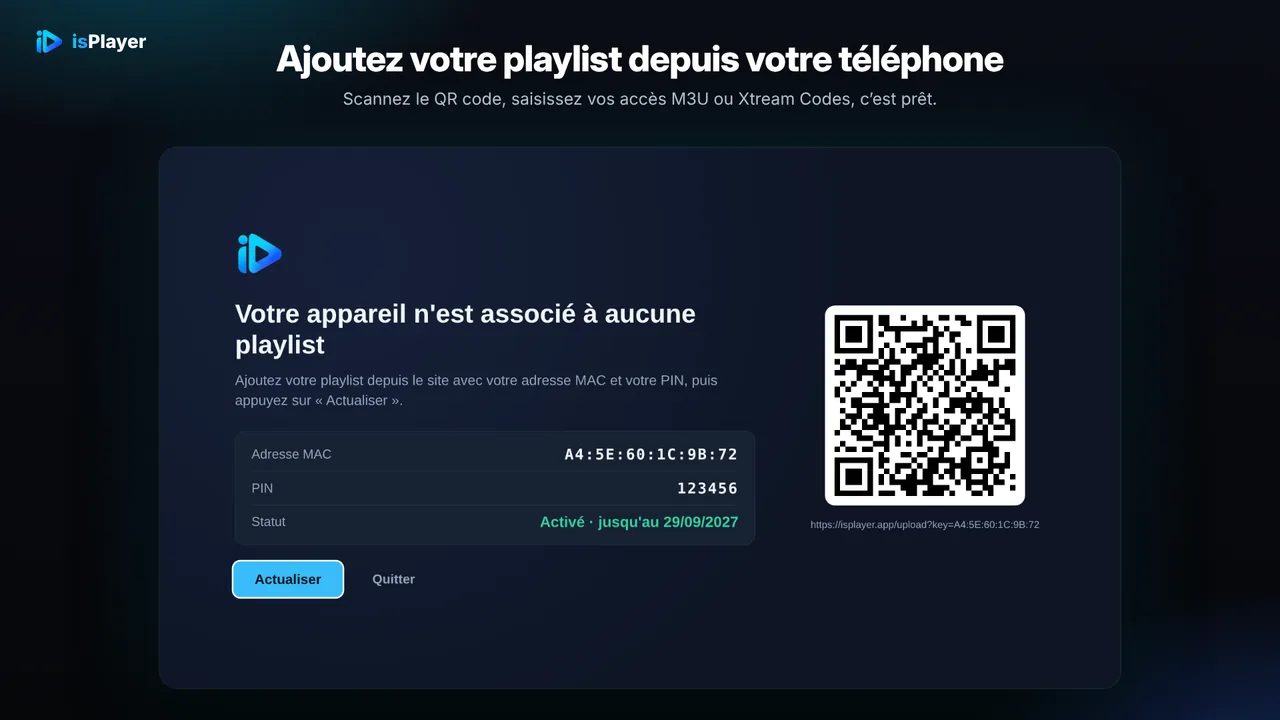
Scannez le QR code avec votre téléphone, ou ouvrez isplayer.app/upload et entrez l'adresse MAC et le PIN. Choisissez Xtream Codes et saisissez l'URL du serveur, le nom d'utilisateur et le mot de passe de votre espace client, puis enregistrez.
Revenez à la télé et appuyez sur Actualiser : votre liste se charge dans isPlayer.
isPlayer est une application tierce, distincte de votre abonnement IPTV : essai gratuit de 7 jours, puis licence de 5 $ par an ou 10 $ à vie par appareil, achetée sur le site d'isPlayer.
Vos chaînes se chargent dans isPlayer. En cas de problème de configuration, écrivez-nous par chat : nous vous aidons à la terminer.
Depuis l'écran d'accueil de votre Fire TV Stick, placez-vous sur l'option Trouver dans le menu du haut, puis cliquez sur Rechercher.
Tapez Downloader dans la barre de recherche et sélectionnez l'application Downloader dans les résultats.
Cliquez sur Télécharger pour installer Downloader. Une fois l'installation terminée, cliquez sur Ouvrir pour la lancer.
Revenez à l'écran d'accueil, ouvrez Paramètres, puis sélectionnez Ma Fire TV.
Allez dans Options pour les développeurs → Installer des applications inconnues, repérez Downloader dans la liste et mettez-le sur Activé.
Lancez Downloader (cliquez sur Autoriser puis OK si on vous le demande). Dans le champ URL, tapez le code ci-dessous exactement tel quel et cliquez sur Go.
Attendez la fin du téléchargement, cliquez sur Installer quand on vous le propose, puis sur Ouvrir une fois l'installation terminée.
Au premier démarrage, Hot Player affiche une adresse MAC sur votre télé — notez-la. C'est la seule chose dont l'application a besoin pour identifier votre Fire TV Stick.
Sur votre téléphone ou votre ordinateur — pas sur la télé — ouvrez la page d'envoi de Hot Player. C'est là que vous rattachez votre abonnement : rien de long à taper avec la télécommande.
Saisissez l'adresse MAC affichée sur la télé, puis ajoutez votre abonnement : soit vos identifiants Xtream Codes (nom d'utilisateur + mot de passe + URL du serveur), soit votre lien M3U. Vous trouverez votre nom d'utilisateur, votre mot de passe et l'URL du serveur dans votre espace client (Abonnements → votre commande). Ils vous ont aussi été envoyés par courriel après l'achat.
Cliquez sur Enregistrer (ou Confirmer) sur la page d'envoi, puis, de retour sur la télé, fermez et rouvrez Hot Player. L'application récupère la liste que vous venez de rattacher et charge toutes vos chaînes.
Hot Player est prêt sur votre Fire TV Stick — la télé en direct, les films et les séries se chargent. Bon visionnement !
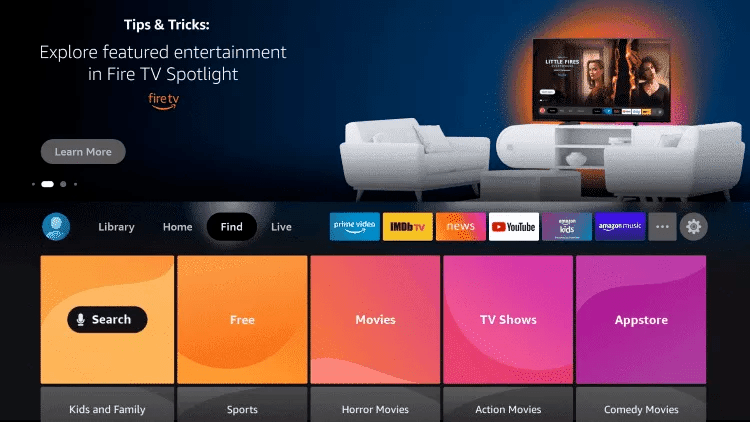
Depuis l'écran d'accueil de votre Fire TV Stick, placez-vous sur l'option Trouver dans le menu du haut, puis cliquez sur Rechercher.
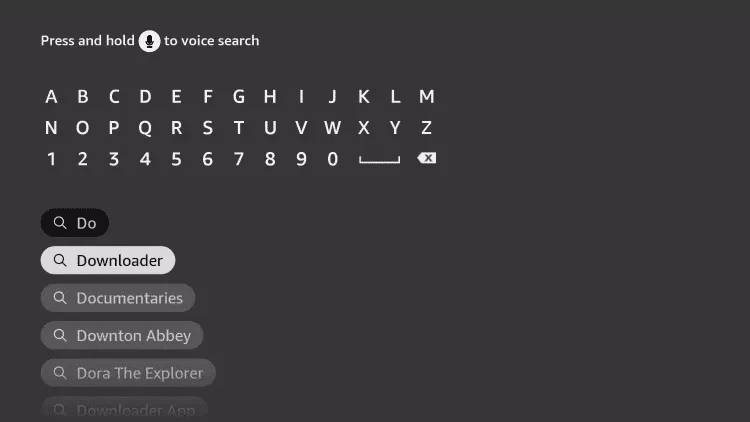
Tapez Downloader dans la barre de recherche et sélectionnez l'application Downloader dans les résultats.
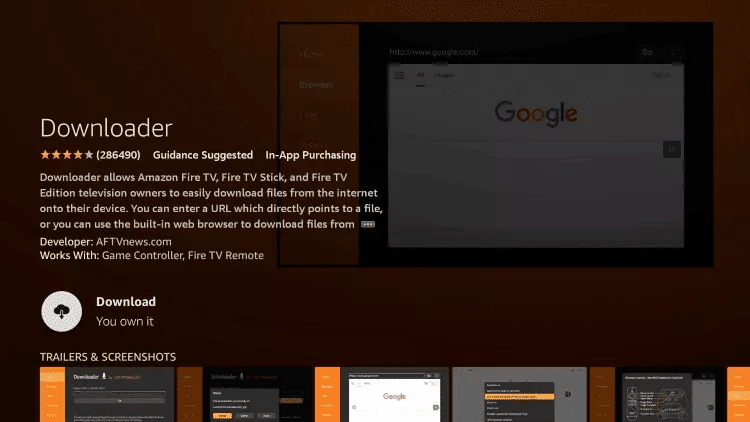
Cliquez sur Télécharger pour installer Downloader. Une fois l'installation terminée, cliquez sur Ouvrir pour la lancer.
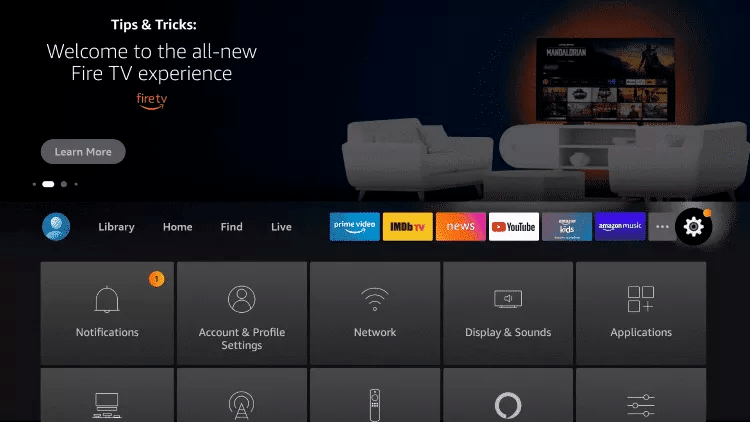
Revenez à l'écran d'accueil, ouvrez Paramètres, puis sélectionnez Ma Fire TV.
Allez dans Options pour les développeurs → Installer des applications inconnues, repérez Downloader dans la liste et mettez-le sur Activé.
Lancez Downloader (cliquez sur Autoriser puis OK si on vous le demande). Dans le champ URL, tapez l'adresse du site officiel ci-dessous, cliquez sur Go, puis sur Download dans la page de STZ Player qui s'ouvre.
Attendez la fin du téléchargement sans toucher à la télécommande, cliquez sur Installer, puis sur Ouvrir une fois l'installation terminée.

Au premier démarrage, STZ Player affiche l'adresse MAC et la Device Key (clé d'appareil) de votre Fire TV Stick — notez les deux. Elles servent à rattacher votre abonnement depuis le site de STZ Player.
Sur votre téléphone ou votre ordinateur — pas sur la télé — ouvrez la page de connexion de STZ Player et entrez l'adresse MAC puis la Device Key notées à l'étape précédente.
Choisissez Xtream account, puis saisissez l'URL du serveur (Host), votre nom d'utilisateur et votre mot de passe. Vous les trouverez dans votre espace client (Abonnements → votre commande) ; ils vous ont aussi été envoyés par courriel après l'achat. Vous pouvez aussi coller votre lien M3U avec l'option Url.
Cliquez sur Upload pour enregistrer la liste, puis, de retour sur la télé, fermez et rouvrez STZ Player. La liste se synchronise automatiquement et vos chaînes se chargent.
STZ Player est prêt sur votre Fire TV Stick — la télé en direct, les films et les séries se chargent. Bon visionnement !
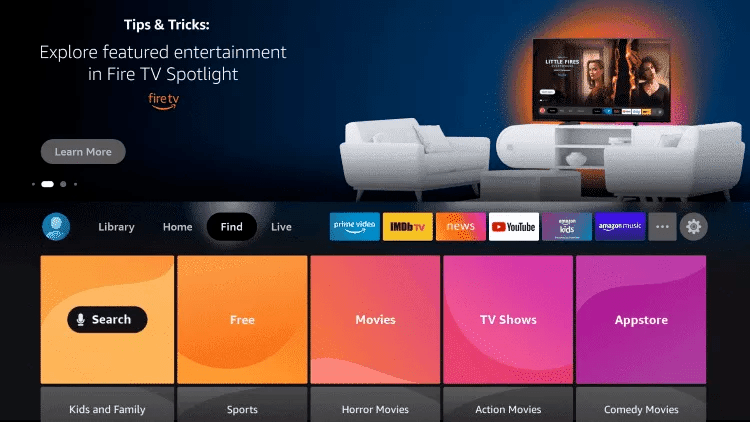
Depuis l'écran d'accueil de votre Fire TV Stick, placez-vous sur l'option Trouver dans le menu du haut, puis cliquez sur Rechercher.
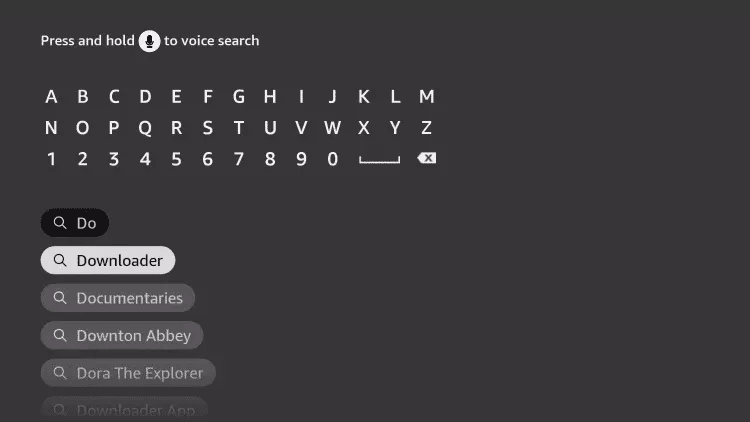
Tapez Downloader dans la barre de recherche et sélectionnez l'application Downloader dans les résultats.
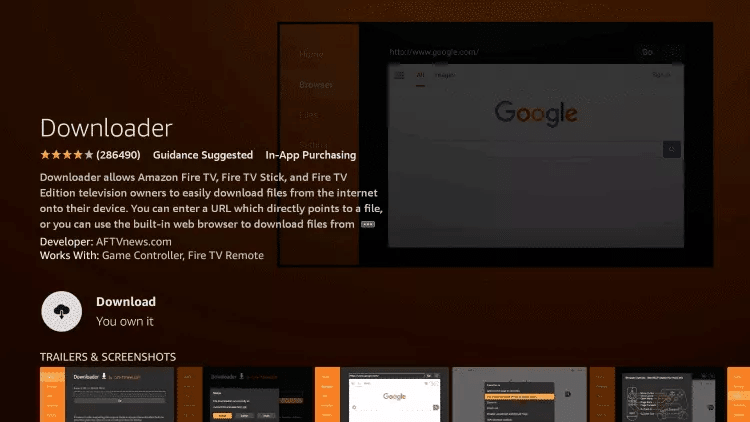
Cliquez sur Télécharger pour installer Downloader. Une fois l'installation terminée, cliquez sur Ouvrir pour la lancer.
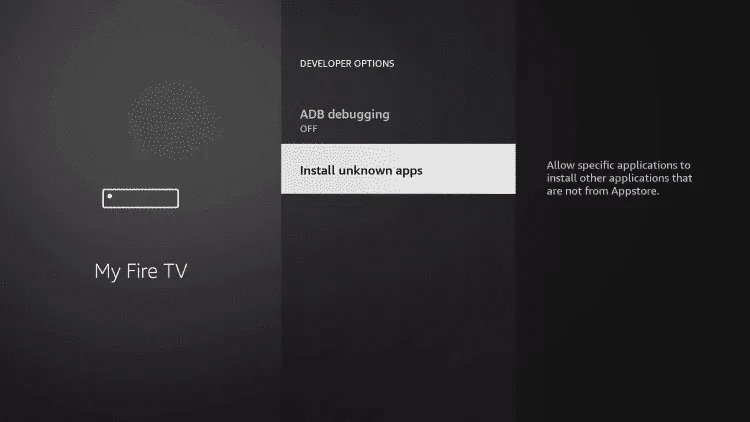
Revenez à l'écran d'accueil, ouvrez Paramètres, puis sélectionnez Ma Fire TV.
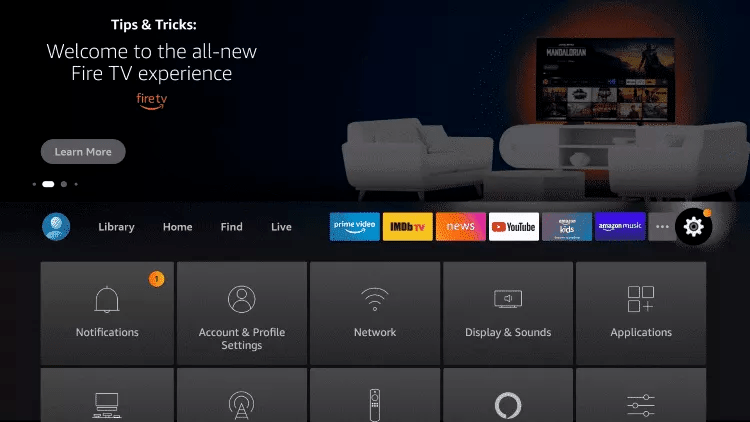
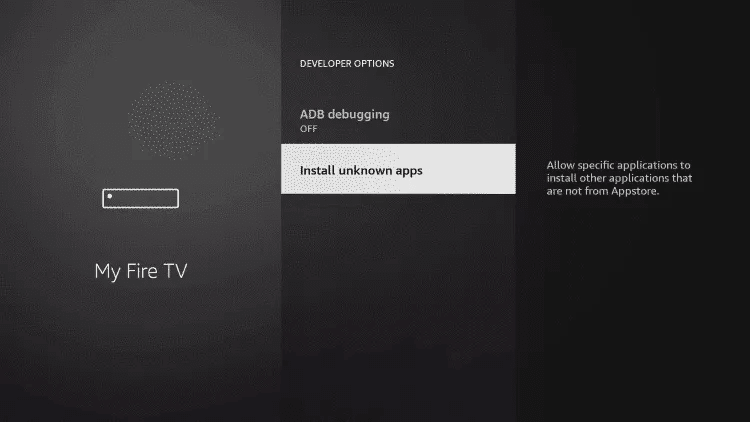
Allez dans Options pour les développeurs → Installer des applications inconnues, repérez Downloader dans la liste et mettez-le sur Activé.
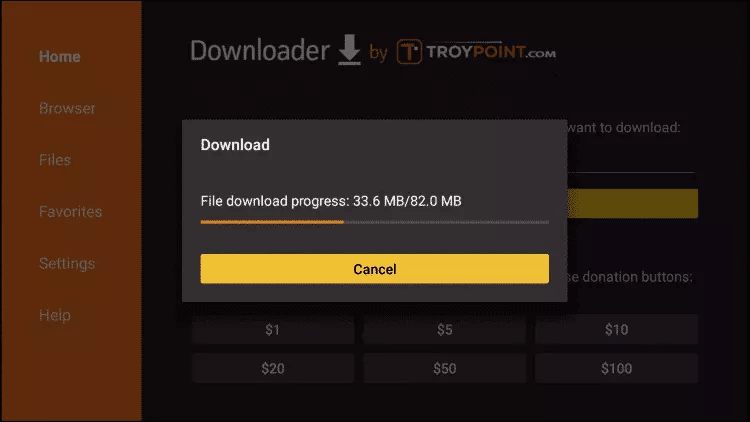
Lancez Downloader (cliquez sur Autoriser puis OK si on vous le demande). Dans le champ URL, tapez le code ci-dessous exactement tel quel et cliquez sur Go.
Attendez la fin du téléchargement, cliquez sur Installer quand on vous le propose, puis sur Terminé une fois l'installation finie.
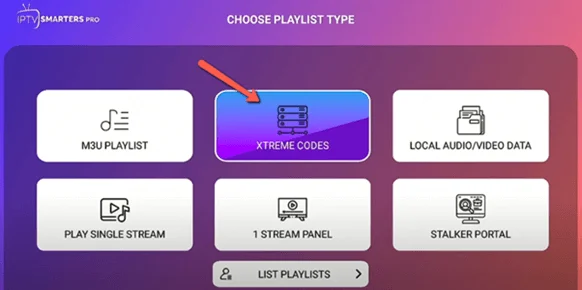
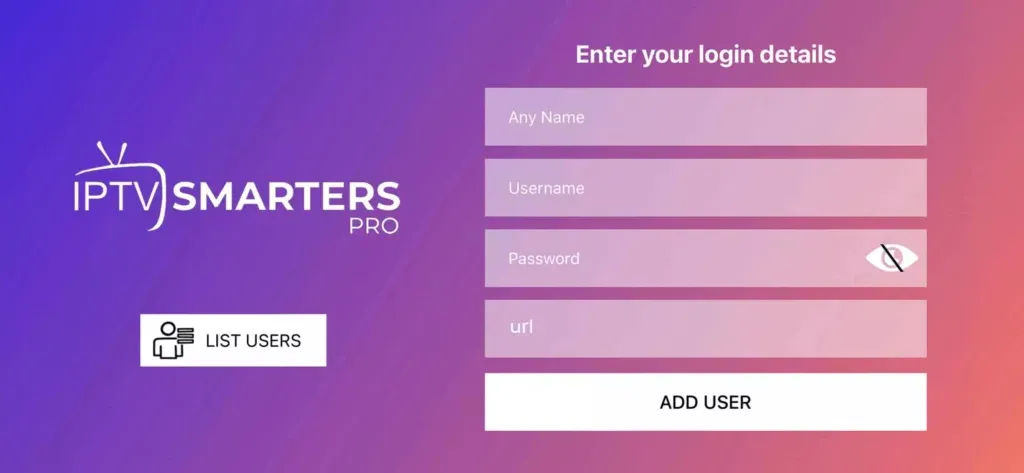
Ouvrez IPTV Smarters Pro et sélectionnez Login with Xtream Codes API sur l'écran d'accueil.
Remplissez vos informations. Vous trouverez votre nom d'utilisateur, votre mot de passe et l'URL du serveur dans votre espace client (Abonnements → votre commande). Ils vous ont aussi été envoyés par courriel après l'achat.
Votre liste de chaînes et votre bibliothèque VOD se chargent. Parcourez la télé en direct, les films et les séries.
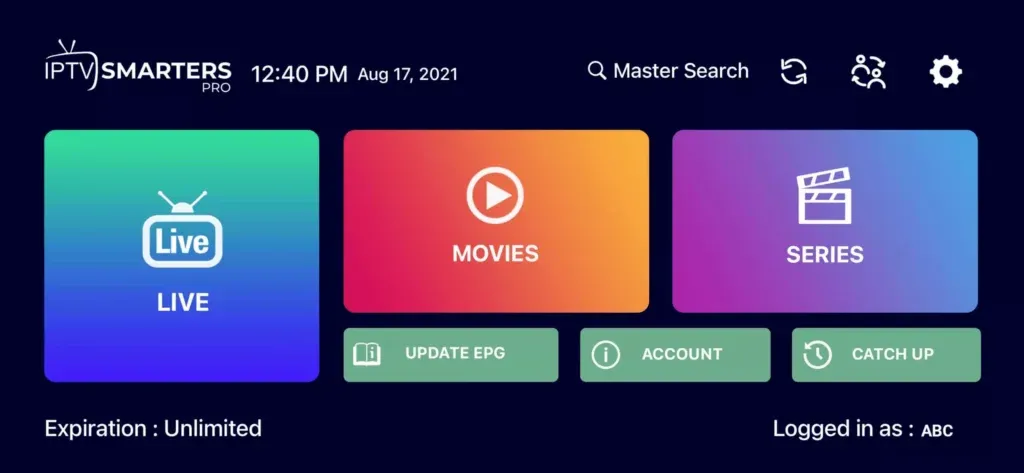
IPTV Smarters Pro est prêt sur votre Fire TV Stick. Profitez bien de votre abonnement !
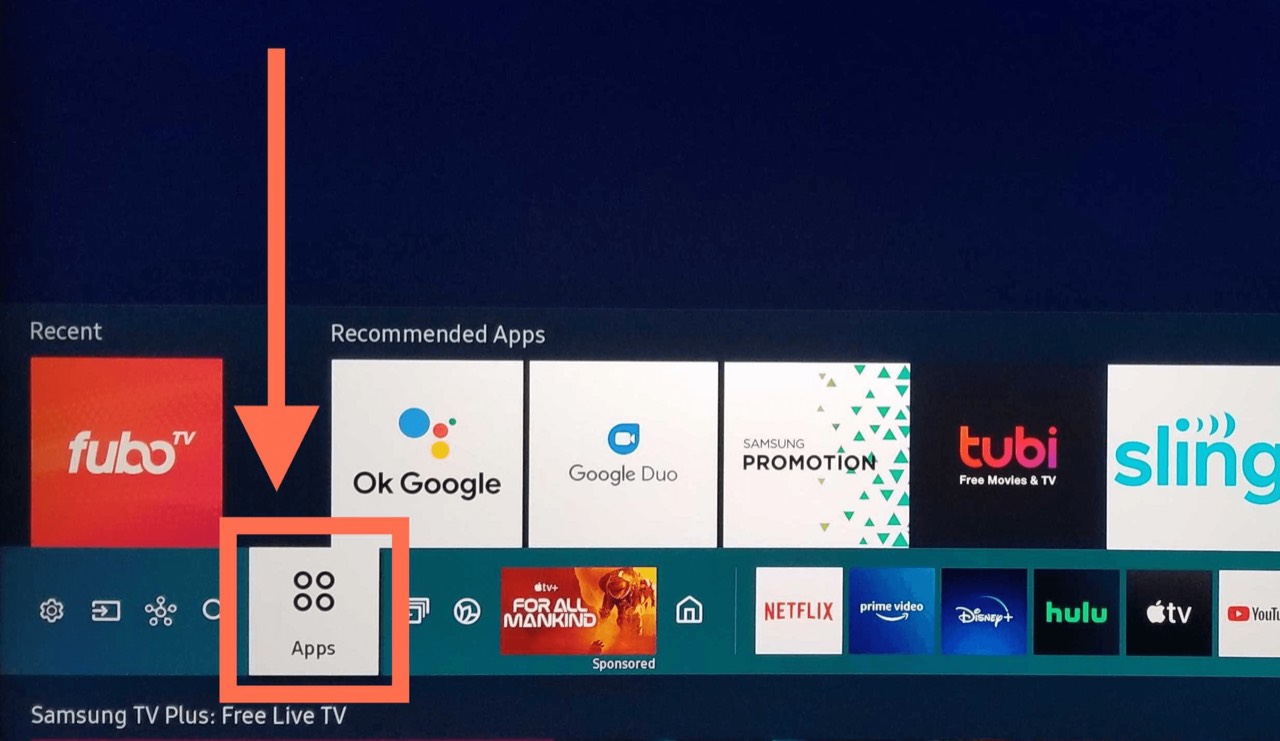
Sur votre télé, ouvrez le Smart Hub (Samsung) ou le Content Store (LG), cherchez HOT IPTV et installez-la. Les liens ci-dessous ouvrent les pages officielles de chaque boutique.
Lancez HOT IPTV. Au premier démarrage, une adresse MAC s'affiche sur votre télé — notez-la. C'est la seule chose dont l'application a besoin pour identifier votre téléviseur.
Sur votre téléphone ou votre ordinateur — pas sur la télé — ouvrez la page d'envoi de Hot Player. C'est là que vous rattachez votre abonnement : rien de long à taper avec la télécommande.
Saisissez l'adresse MAC affichée sur la télé, puis ajoutez votre abonnement : soit vos identifiants Xtream Codes (nom d'utilisateur + mot de passe + URL du serveur), soit votre lien M3U. Vous trouverez votre nom d'utilisateur, votre mot de passe et l'URL du serveur dans votre espace client (Abonnements → votre commande). Ils vous ont aussi été envoyés par courriel après l'achat.
Cliquez sur Enregistrer (ou Confirmer) sur la page d'envoi, puis, de retour sur la télé, fermez et rouvrez HOT IPTV. L'application récupère la liste que vous venez de rattacher et charge toutes vos chaînes.
HOT IPTV est prêt sur votre télé Samsung ou LG — la télé en direct, les films et les séries se chargent. Bon visionnement !
Sur votre télé, ouvrez le Smart Hub (Samsung) ou le Content Store (LG), cherchez Ib Player Pro et installez-la. Les liens ci-dessous ouvrent les pages officielles de chaque boutique.
Une fois l'application lancée, elle affiche l'adresse MAC et la Device Key de votre appareil. Notez les deux — vous en aurez besoin à l'étape suivante.
Sur votre téléphone ou votre ordinateur, ouvrez la page d'activation d'Ib Player Pro et entrez l'adresse MAC et la Device Key affichées sur votre télé.
Une fois connecté, vous avez deux options :
• +Add Playlist — avec votre lien M3U
• +Add XC Playlist — avec vos identifiants Xtream Codes (nom d'utilisateur + mot de passe + URL du serveur)
Donnez le nom de votre choix à la liste, remplissez vos informations, puis cliquez sur Connect. Vous trouverez votre nom d'utilisateur, votre mot de passe et l'URL du serveur dans votre espace client (Abonnements → votre commande). Ils vous ont aussi été envoyés par courriel après l'achat.
Revenez sur votre télé et relancez Ib Player Pro. L'application se synchronise et affiche toute votre liste de chaînes.
Ib Player Pro est prêt sur votre Smart TV. Votre liste de chaînes et votre bibliothèque VOD sont chargées — bon visionnement !
Sur votre télé Samsung ou LG, ouvrez avec la télécommande le Smart Hub (Samsung) ou le Content Store (LG) — l'endroit où l'on trouve et installe les applications de la télé.
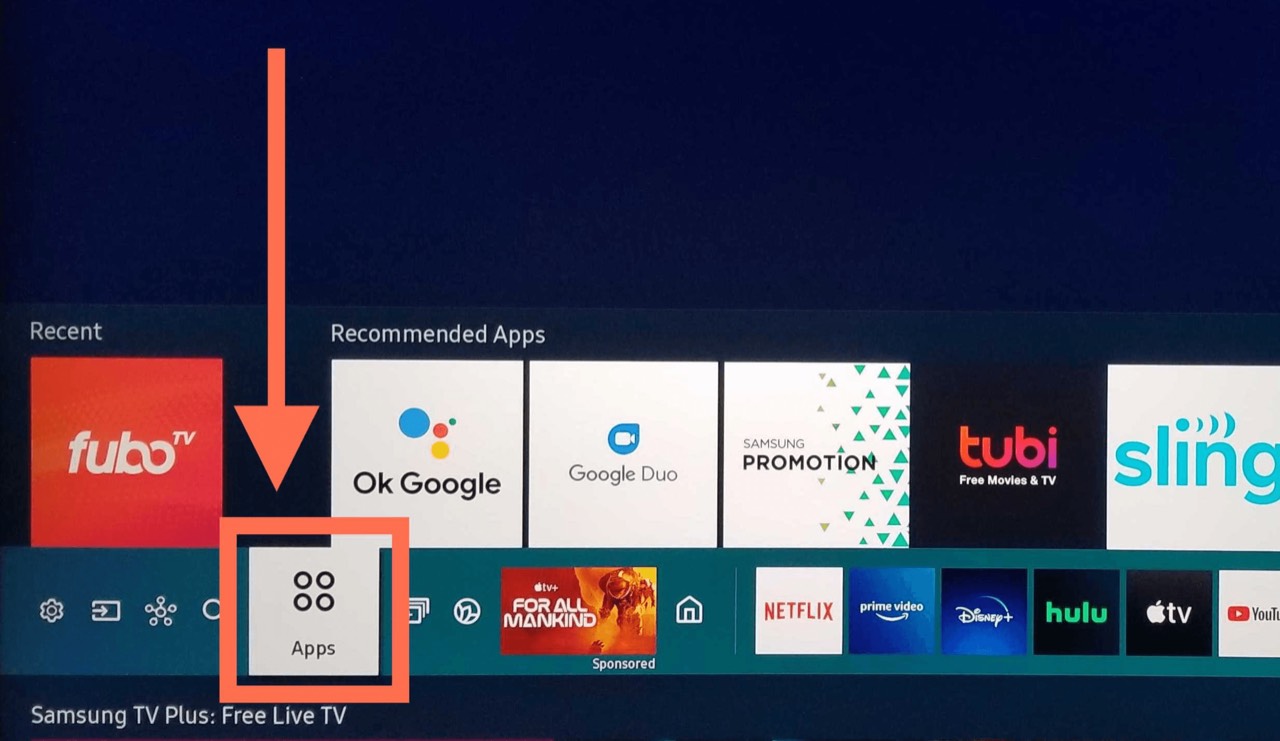
Utilisez la fonction de recherche, tapez smarters pro et validez.
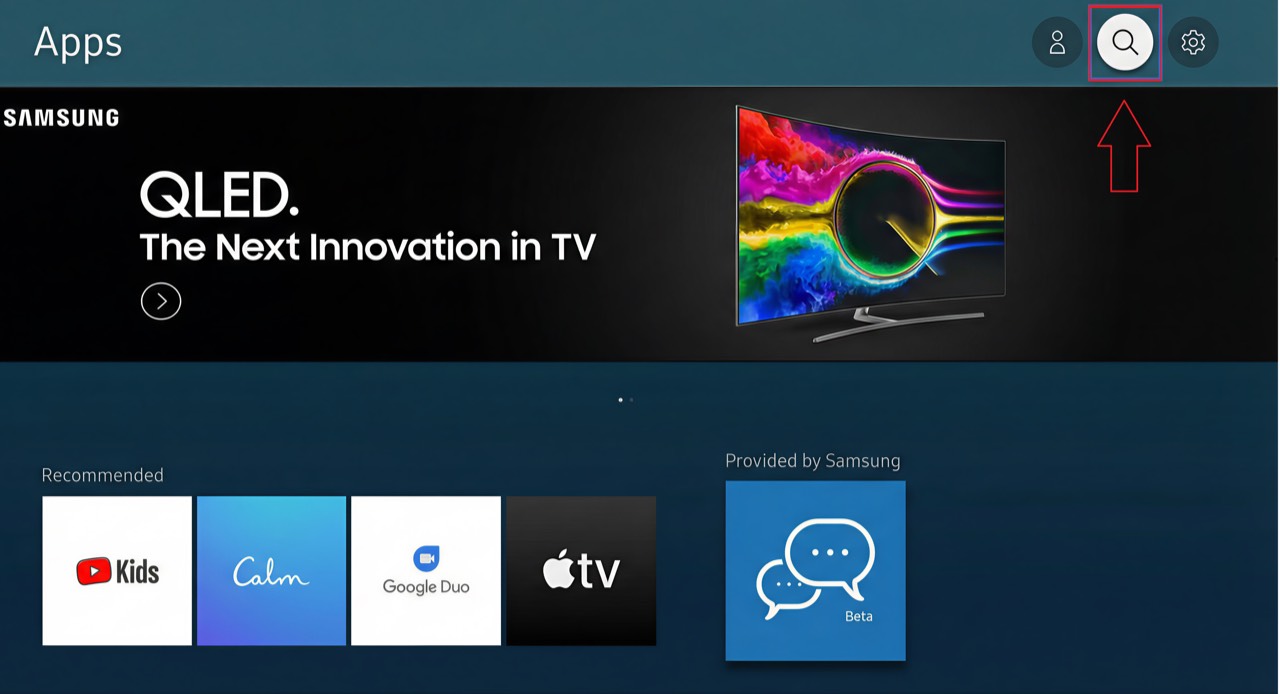
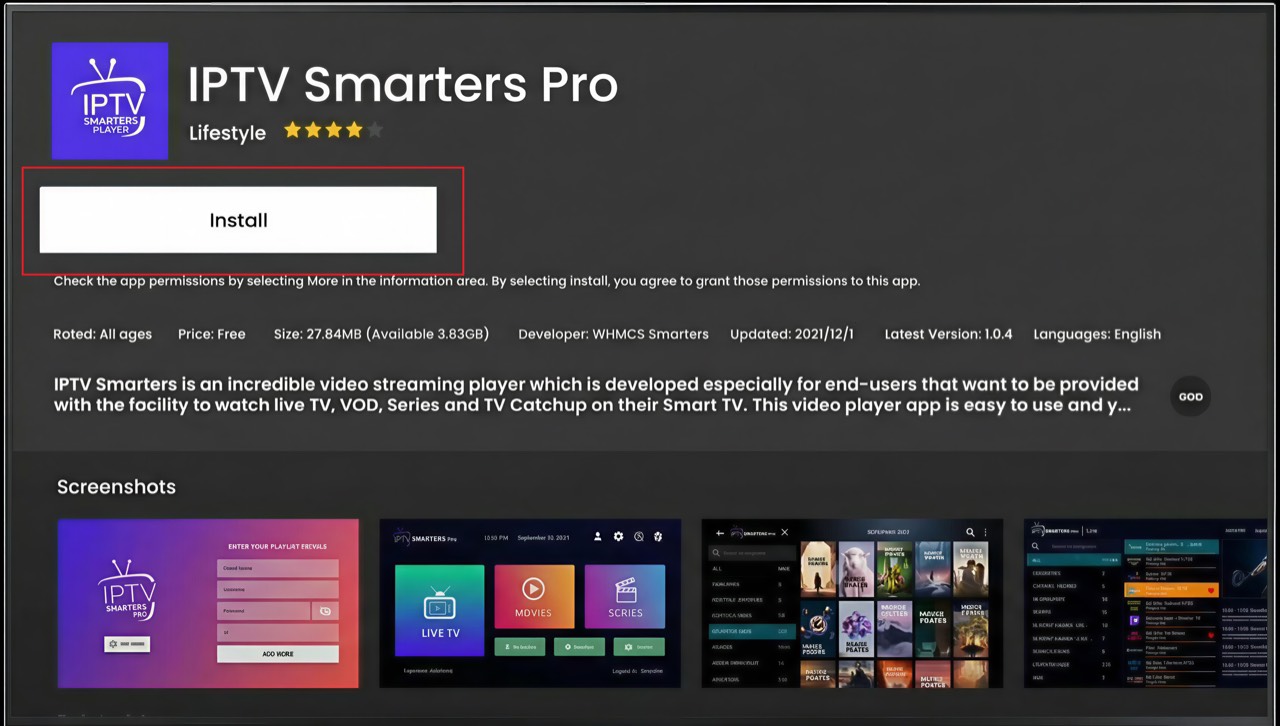
Sélectionnez l'application Smarters Pro pour ouvrir sa fiche, cliquez sur Installer et attendez la fin. L'application s'installe automatiquement sur votre télé.
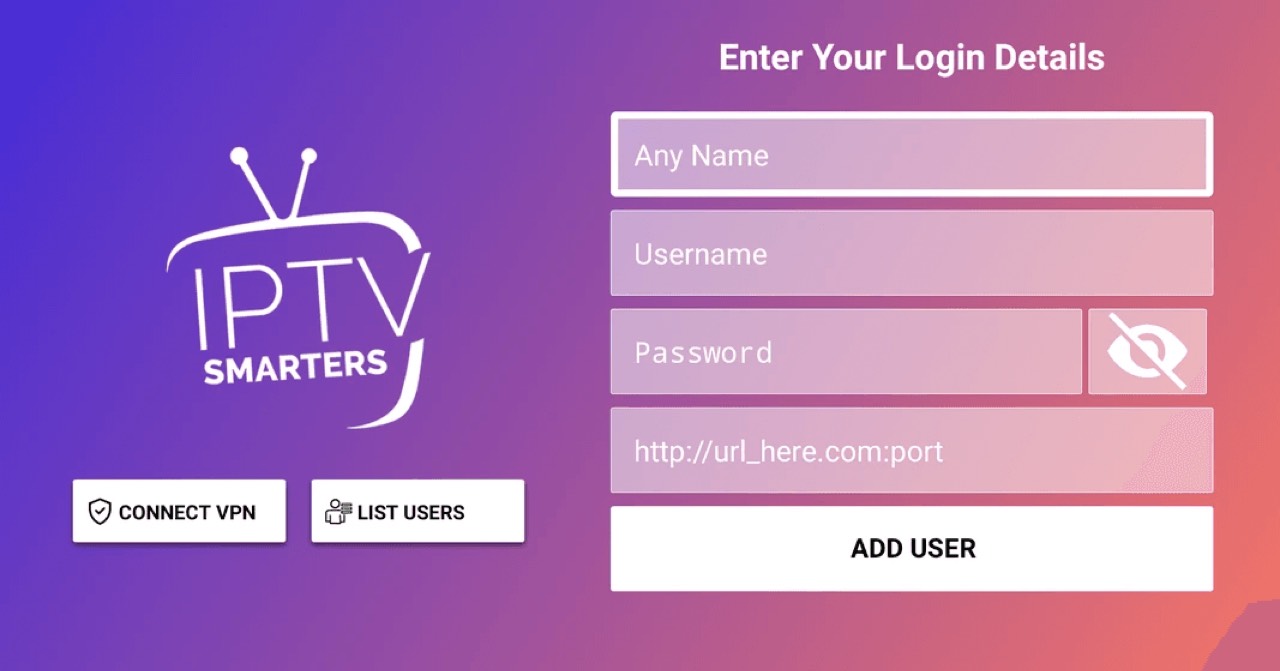
Ouvrez Smarters Pro. Si on vous demande un mode de connexion, choisissez toujours Xtream Codes API, puis entrez vos informations. Vous trouverez votre nom d'utilisateur, votre mot de passe et l'URL du serveur dans votre espace client (Abonnements → votre commande). Ils vous ont aussi été envoyés par courriel après l'achat.
Smarters Pro est prêt sur votre Smart TV — votre liste de chaînes et votre bibliothèque VOD se chargent. Bon visionnement !
Ce guide couvre les télés Android TV (Sony, Philips, Sharp…) et le Chromecast avec Google TV. Depuis l'écran d'accueil, ouvrez le menu Applications ou le Play Store.
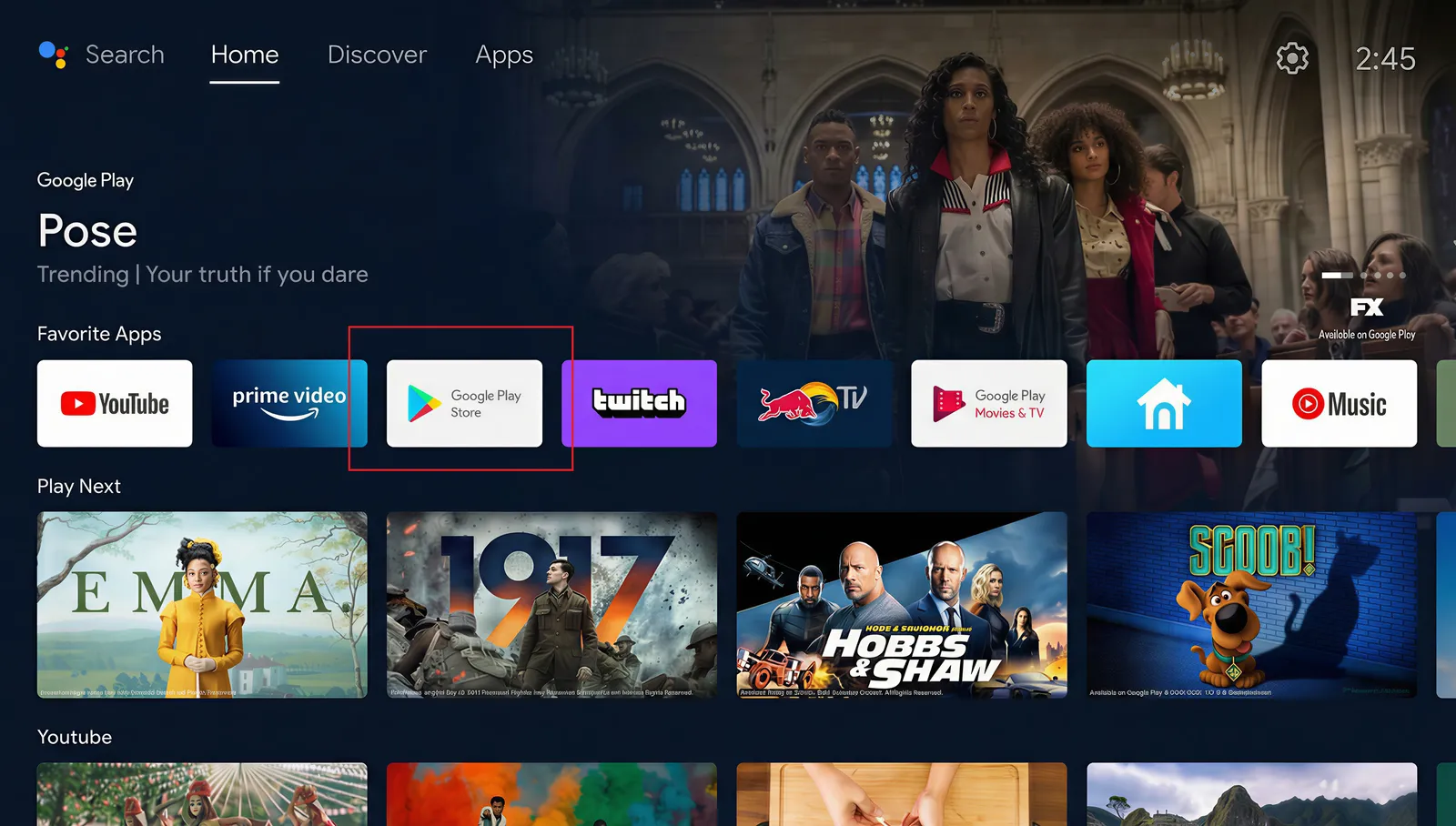
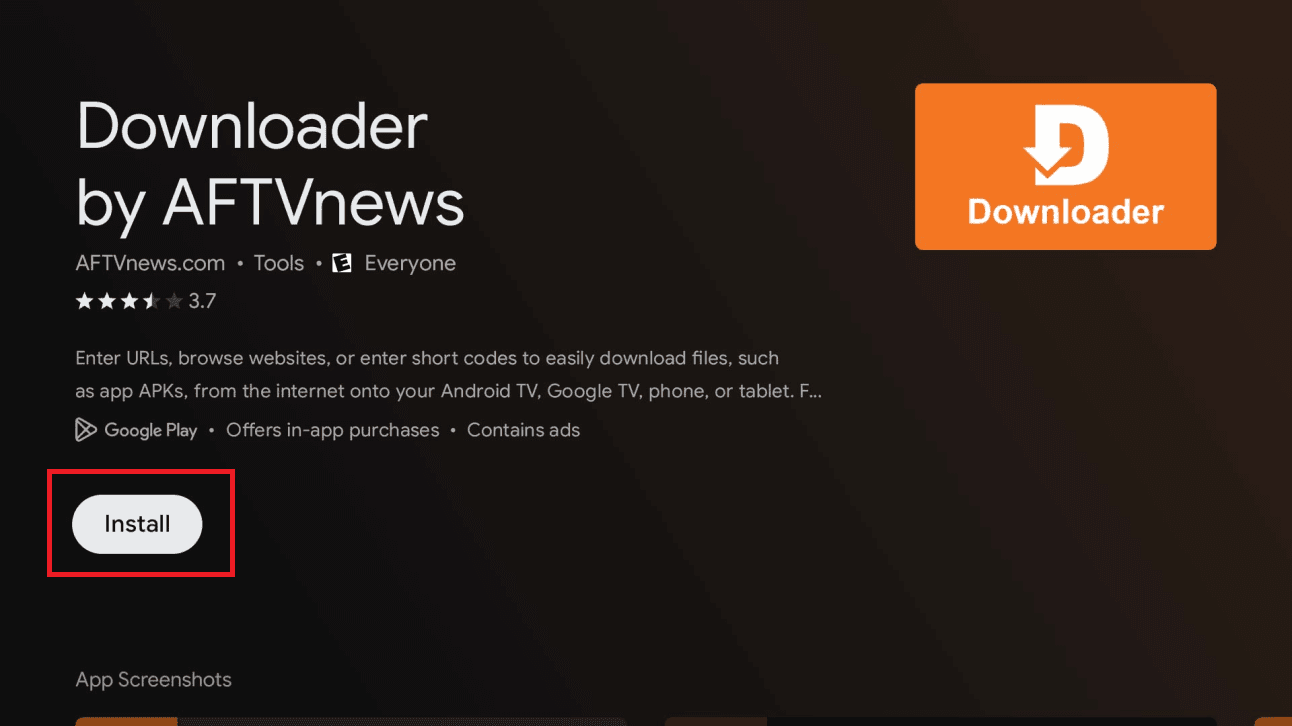
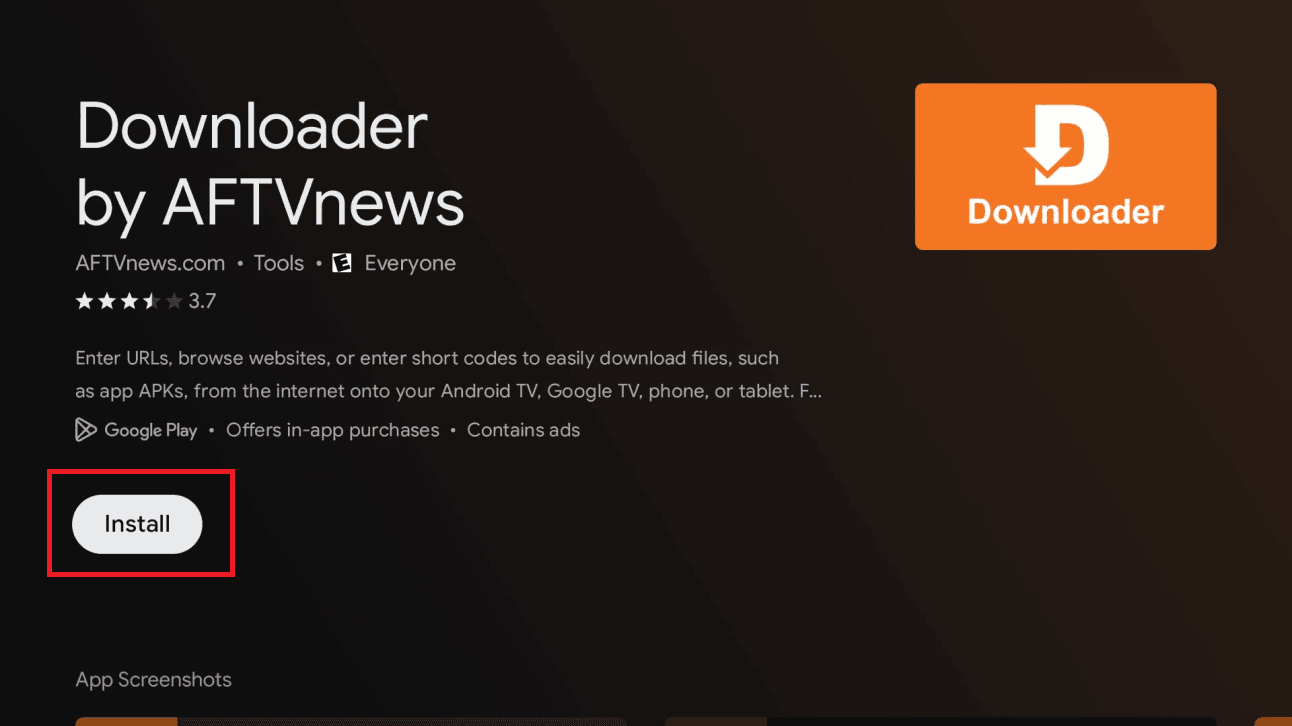
Cherchez Downloader, ouvrez la fiche de l'application, puis cliquez sur Installer.
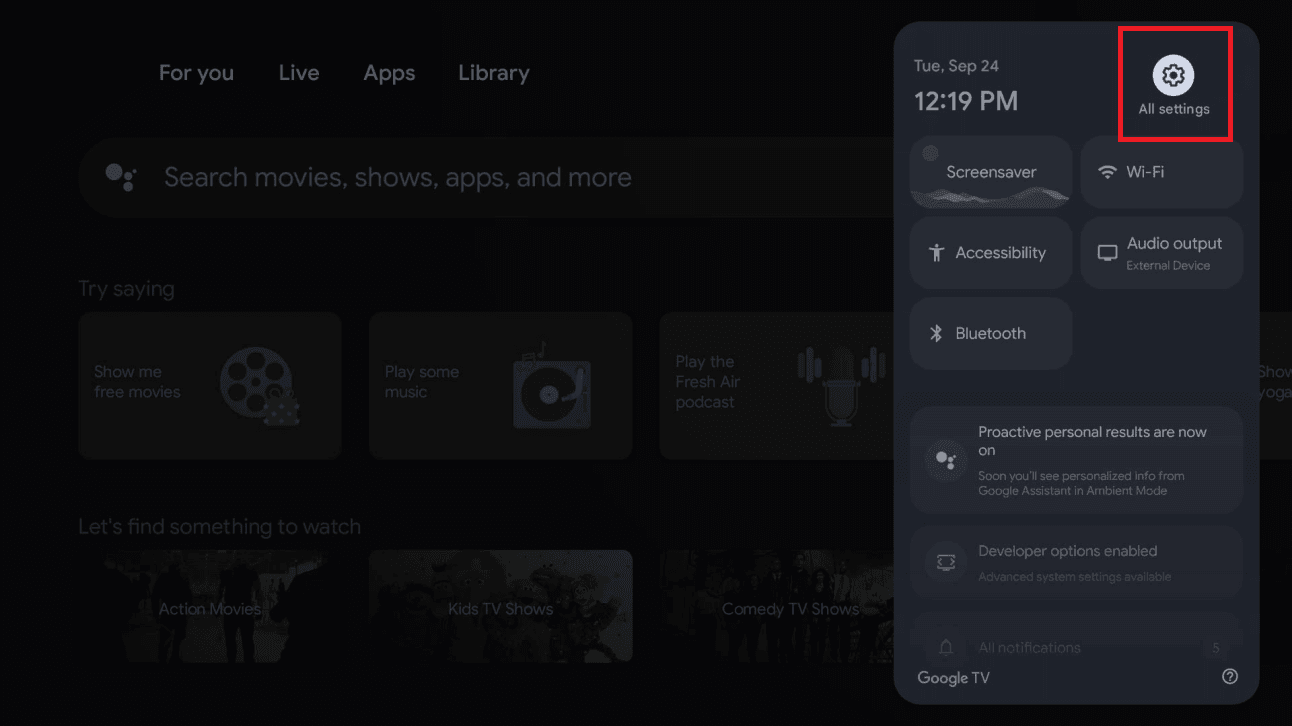
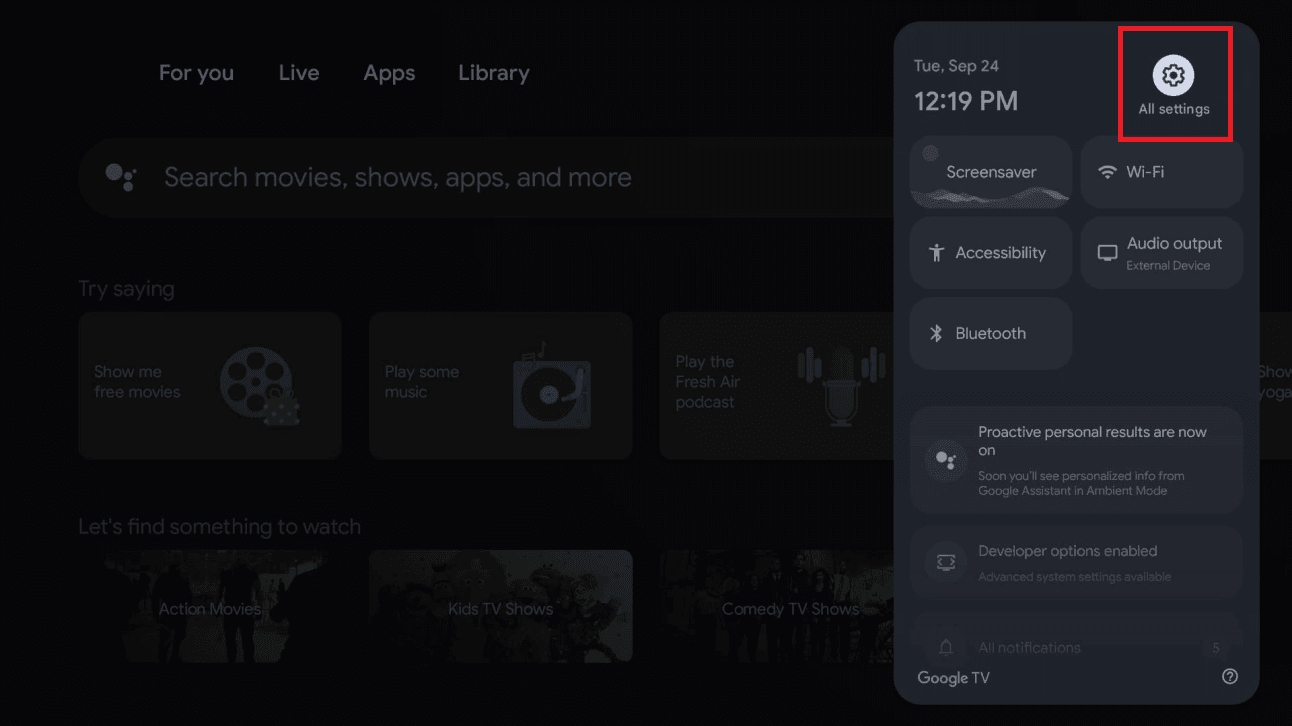
Ouvrez le panneau des réglages (icône d'engrenage, en haut à droite) et sélectionnez Tous les paramètres.
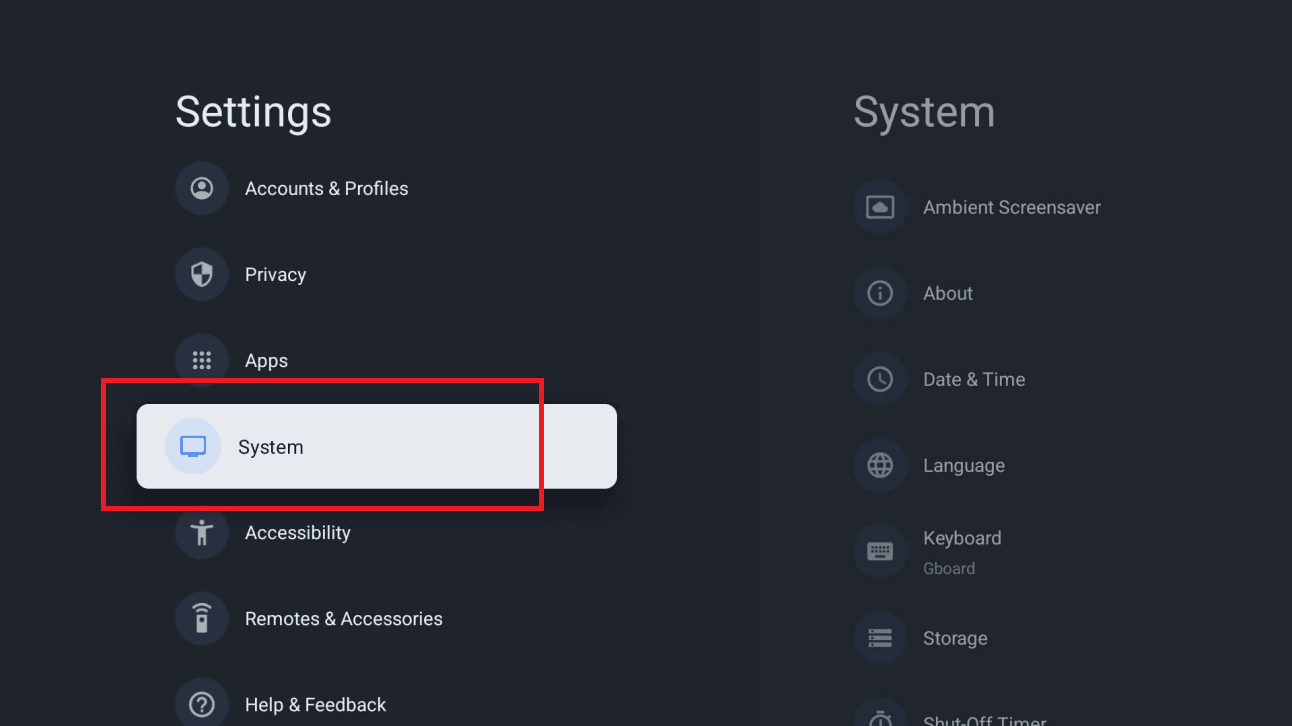
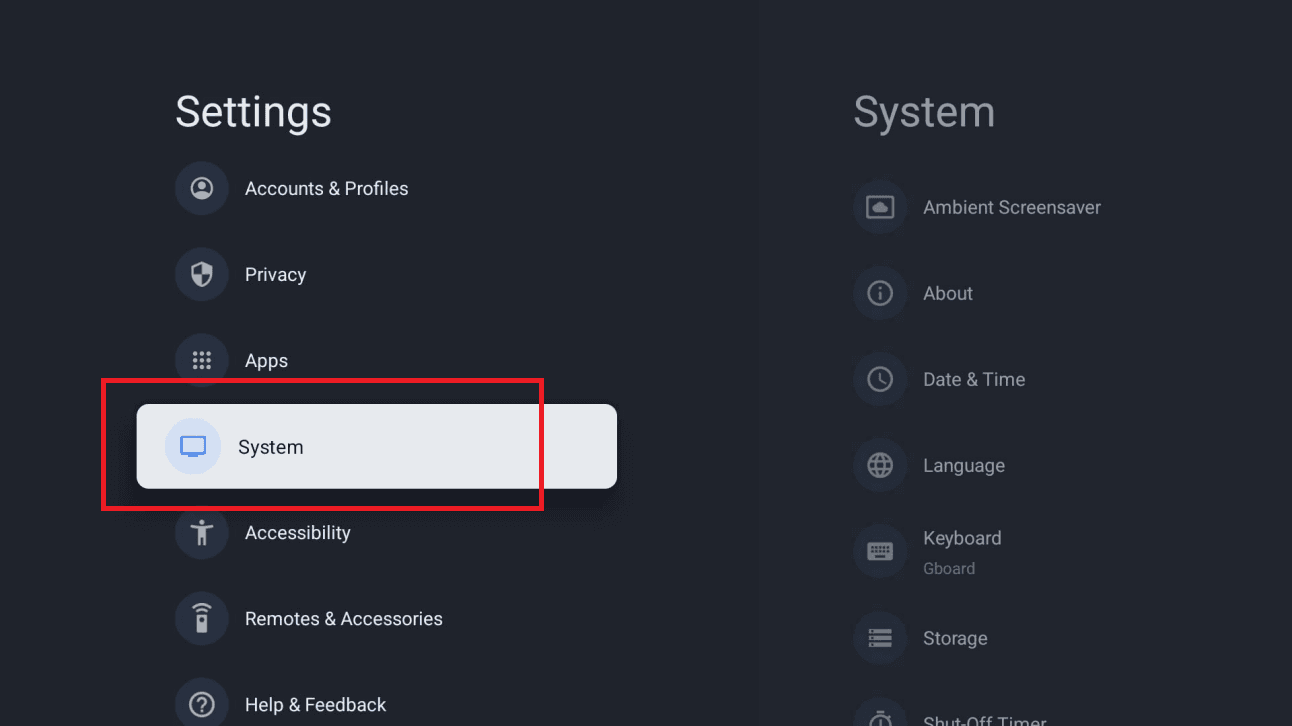
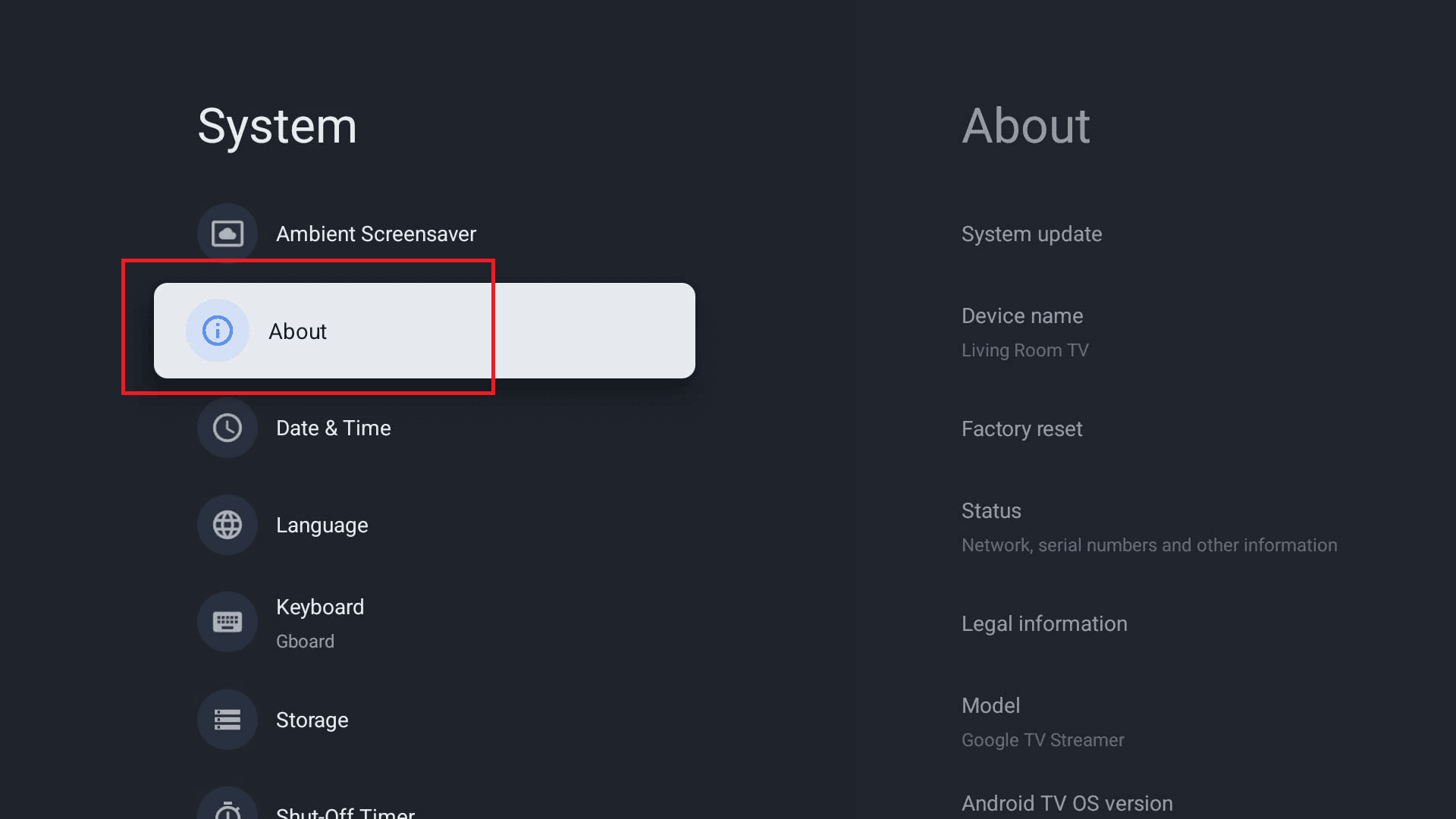
Dans Paramètres, sélectionnez Système, puis À propos.
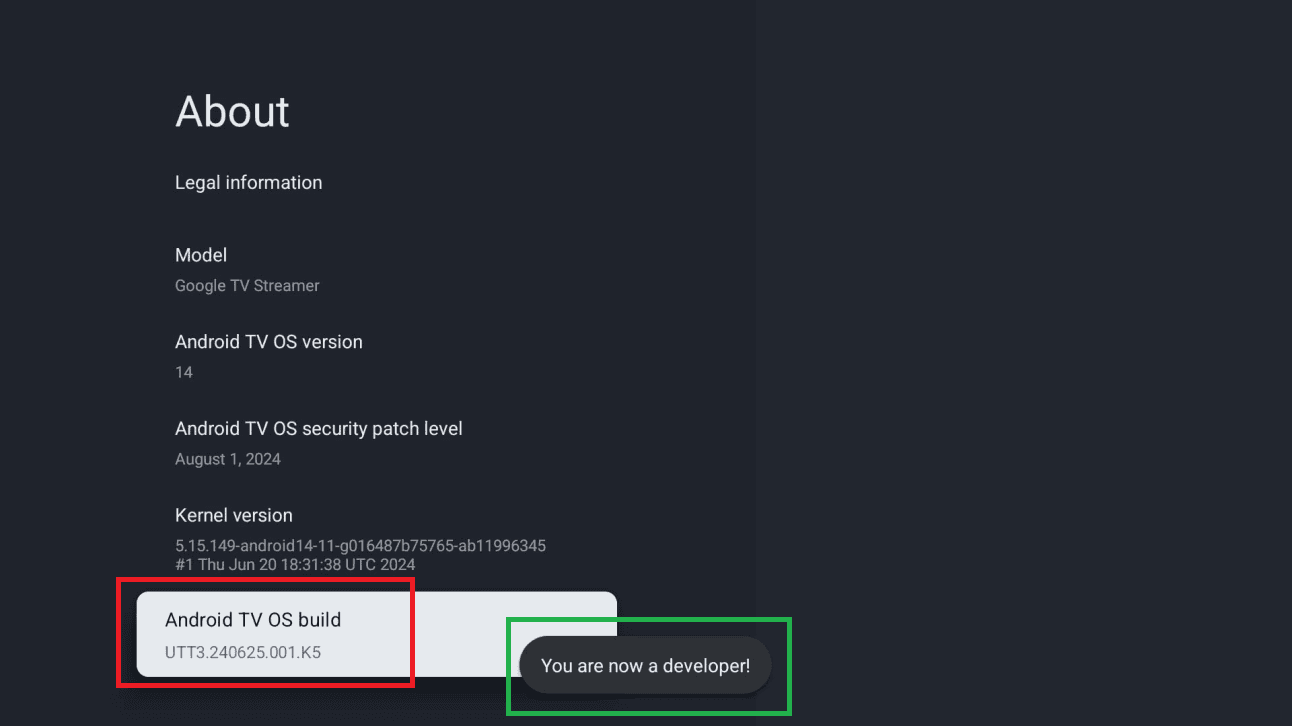
Descendez jusqu'à Build Android TV OS (ou Build) et appuyez dessus 7 fois jusqu'au message « Vous êtes maintenant développeur ! ».
Ouvrez Downloader. Dans le champ URL, tapez le code ci-dessous (ou l'adresse isplayer.app/tv) et cliquez sur Go.
Un message indique que votre télé n'est pas autorisée à installer des applications inconnues depuis cette source. Cliquez sur Paramètres, activez l'interrupteur à côté de Downloader, puis revenez en arrière.
Attendez la fin du téléchargement, cliquez sur Installer, puis sur Ouvrir. Vous pouvez ensuite supprimer le fichier d'installation pour libérer de l'espace.
Au premier lancement, isPlayer affiche « Votre appareil n'est associé à aucune playlist », avec l'adresse MAC, le PIN et un QR code.
Scannez le QR code avec votre téléphone, ou ouvrez isplayer.app/upload et entrez l'adresse MAC et le PIN. Choisissez Xtream Codes et saisissez l'URL du serveur, le nom d'utilisateur et le mot de passe de votre espace client, puis enregistrez.
Revenez à la télé et appuyez sur Actualiser : votre liste se charge dans isPlayer.
isPlayer est une application tierce, distincte de votre abonnement IPTV : essai gratuit de 7 jours, puis licence de 5 $ par an ou 10 $ à vie par appareil, achetée sur le site d'isPlayer.
Vos chaînes se chargent dans isPlayer. En cas de problème de configuration, écrivez-nous par chat : nous vous aidons à la terminer.
Ce guide couvre les télés Android TV (Sony, Philips, Sharp…) et le Chromecast avec Google TV. Depuis l'écran d'accueil, ouvrez le menu Applications ou le Play Store.
Cherchez Downloader, ouvrez la fiche de l'application, puis cliquez sur Installer.
Ouvrez le panneau des réglages (icône d'engrenage, en haut à droite) et sélectionnez Tous les paramètres.
Dans Paramètres, sélectionnez Système, puis À propos.
Descendez jusqu'à Build Android TV OS (ou Build) et appuyez dessus 7 fois jusqu'au message « Vous êtes maintenant développeur ! ».
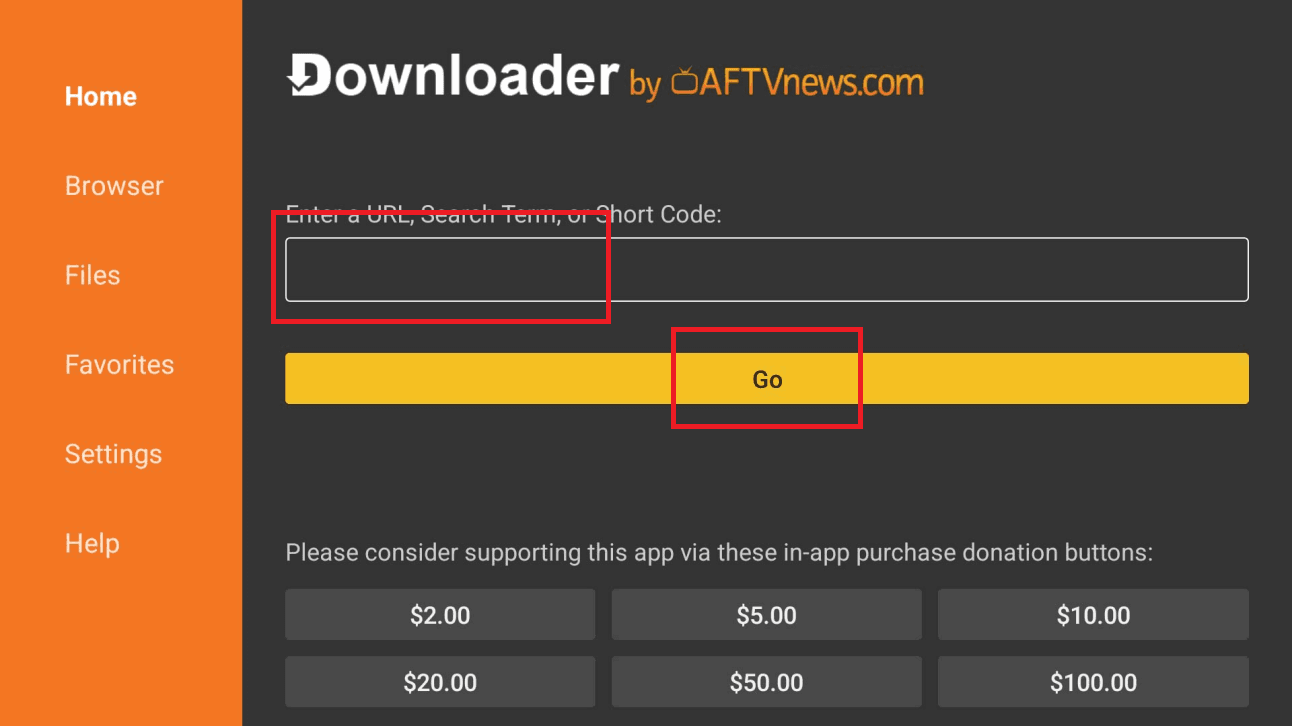
Lancez Downloader (cliquez sur Autoriser puis OK si on vous le demande). Dans le champ URL, tapez le code ci-dessous exactement tel quel et cliquez sur Go.
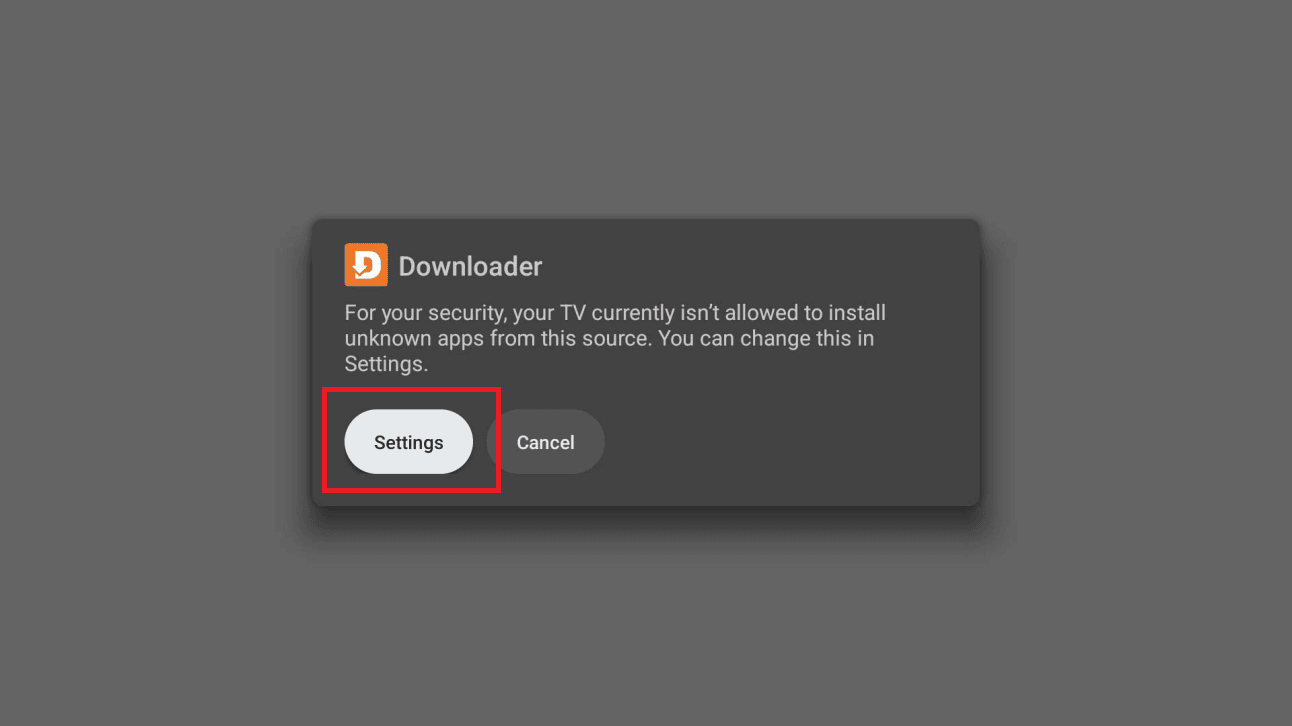
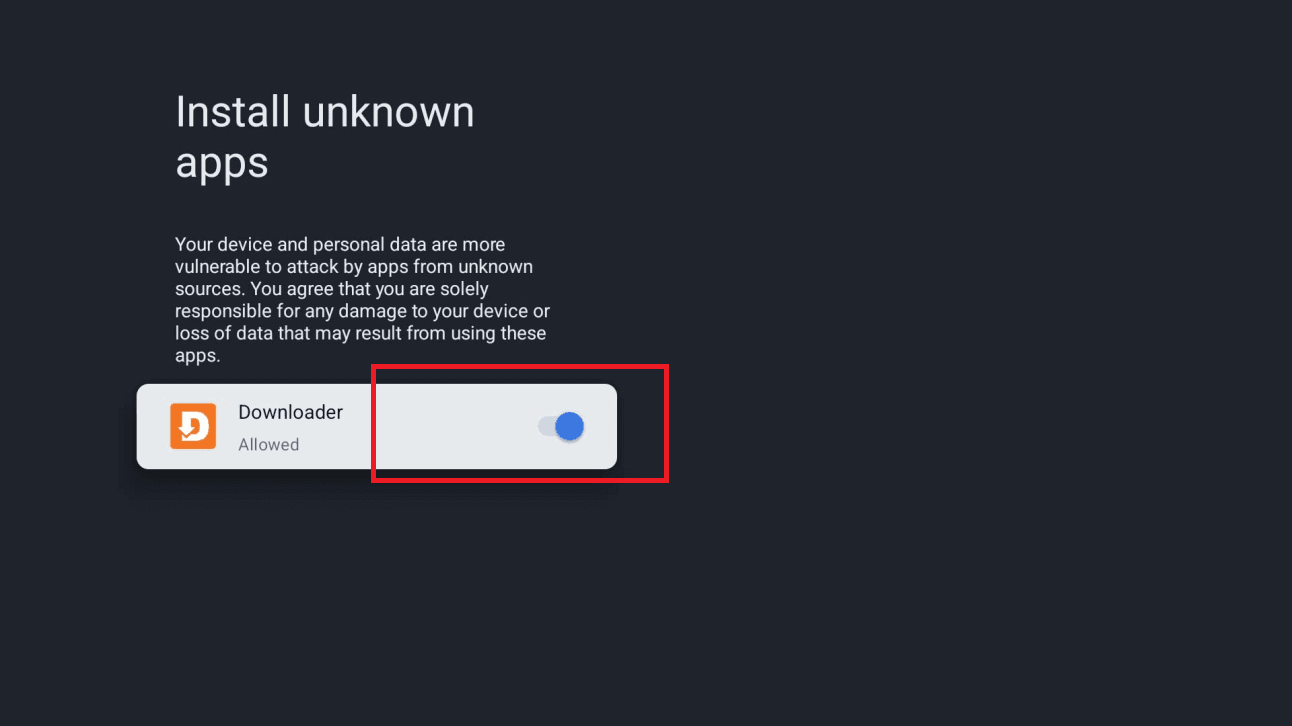
Un message indique que votre télé n'est pas autorisée à installer des applications inconnues depuis cette source. Cliquez sur Paramètres, activez l'interrupteur à côté de Downloader, puis revenez en arrière.
Cliquez sur Installer. Si un écran « Bloqué par Play Protect » apparaît, choisissez Détails, puis Installer quand même. Cliquez sur Ouvrir à la fin.
Au premier démarrage, Hot Player affiche une adresse MAC sur votre télé — notez-la. C'est la seule chose dont l'application a besoin pour identifier votre télé.
Sur votre téléphone ou votre ordinateur — pas sur la télé — ouvrez la page d'envoi de Hot Player. C'est là que vous rattachez votre abonnement : rien de long à taper avec la télécommande.
Saisissez l'adresse MAC affichée sur la télé, puis ajoutez votre abonnement : soit vos identifiants Xtream Codes (nom d'utilisateur + mot de passe + URL du serveur), soit votre lien M3U. Vous trouverez votre nom d'utilisateur, votre mot de passe et l'URL du serveur dans votre espace client (Abonnements → votre commande). Ils vous ont aussi été envoyés par courriel après l'achat.
Cliquez sur Enregistrer (ou Confirmer) sur la page d'envoi, puis, de retour sur la télé, fermez et rouvrez Hot Player. L'application récupère la liste que vous venez de rattacher et charge toutes vos chaînes.
Hot Player est prêt sur votre Android TV — la télé en direct, les films et les séries se chargent. Bon visionnement !
Ce guide couvre les télés Android TV (Sony, Philips, Sharp…) et le Chromecast avec Google TV. Depuis l'écran d'accueil, ouvrez le menu Applications ou le Play Store.
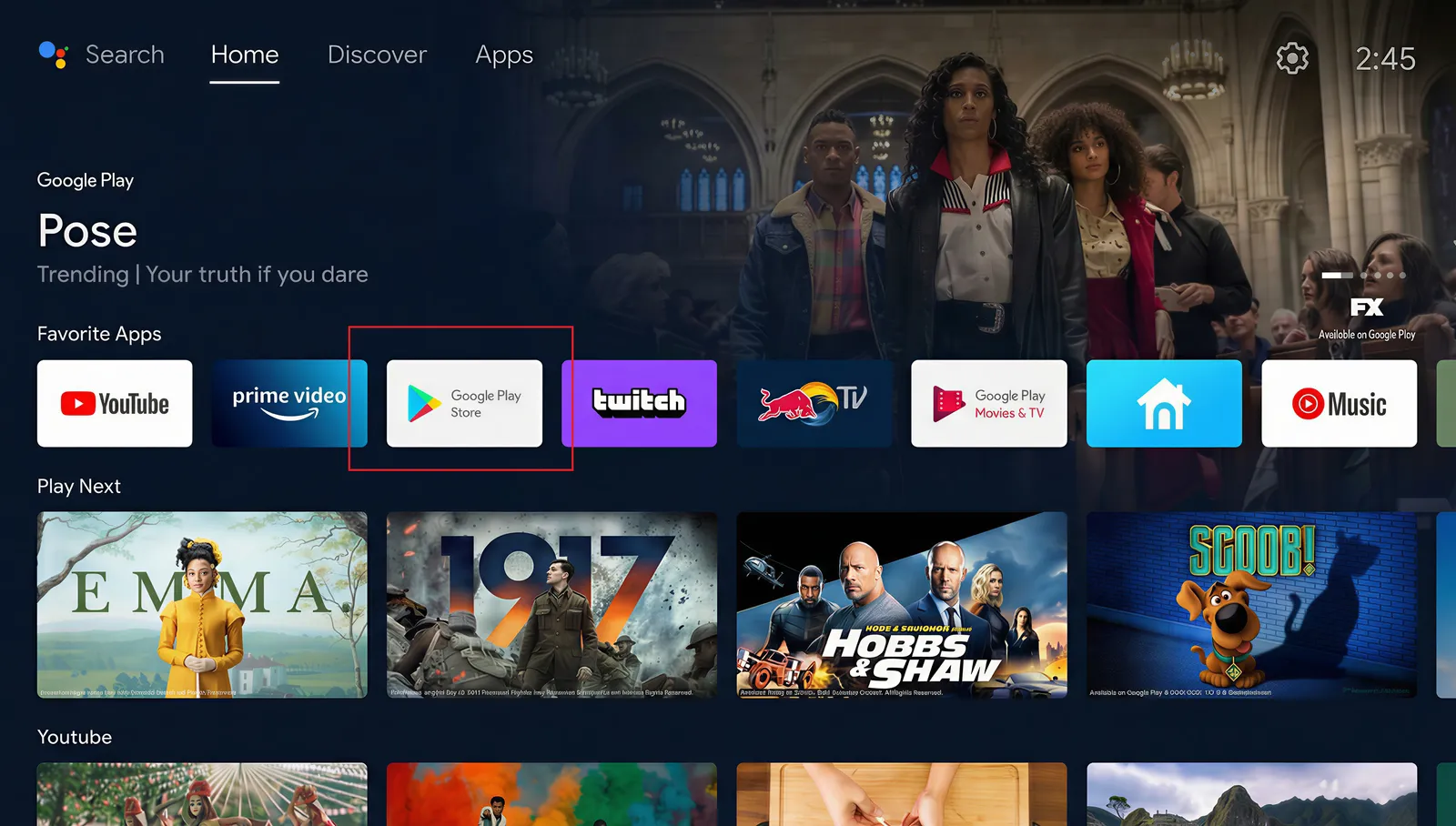
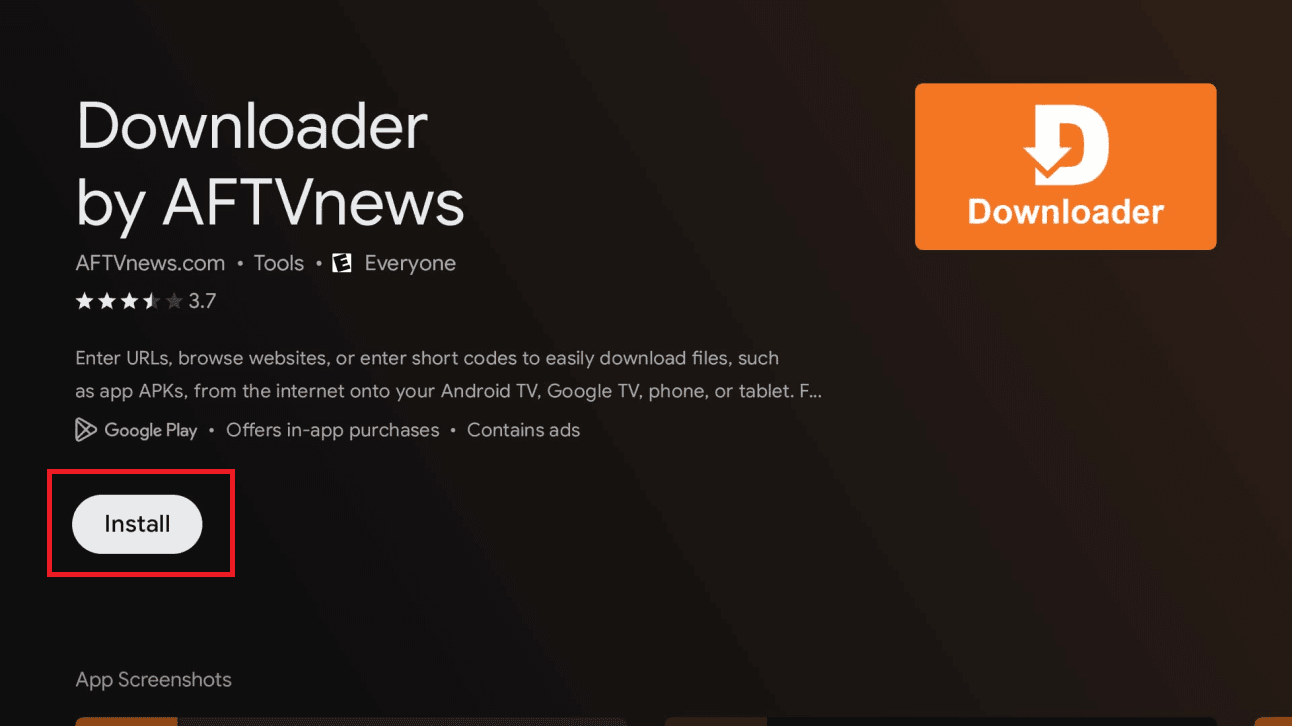
Cherchez Downloader, ouvrez la fiche de l'application, puis cliquez sur Installer.
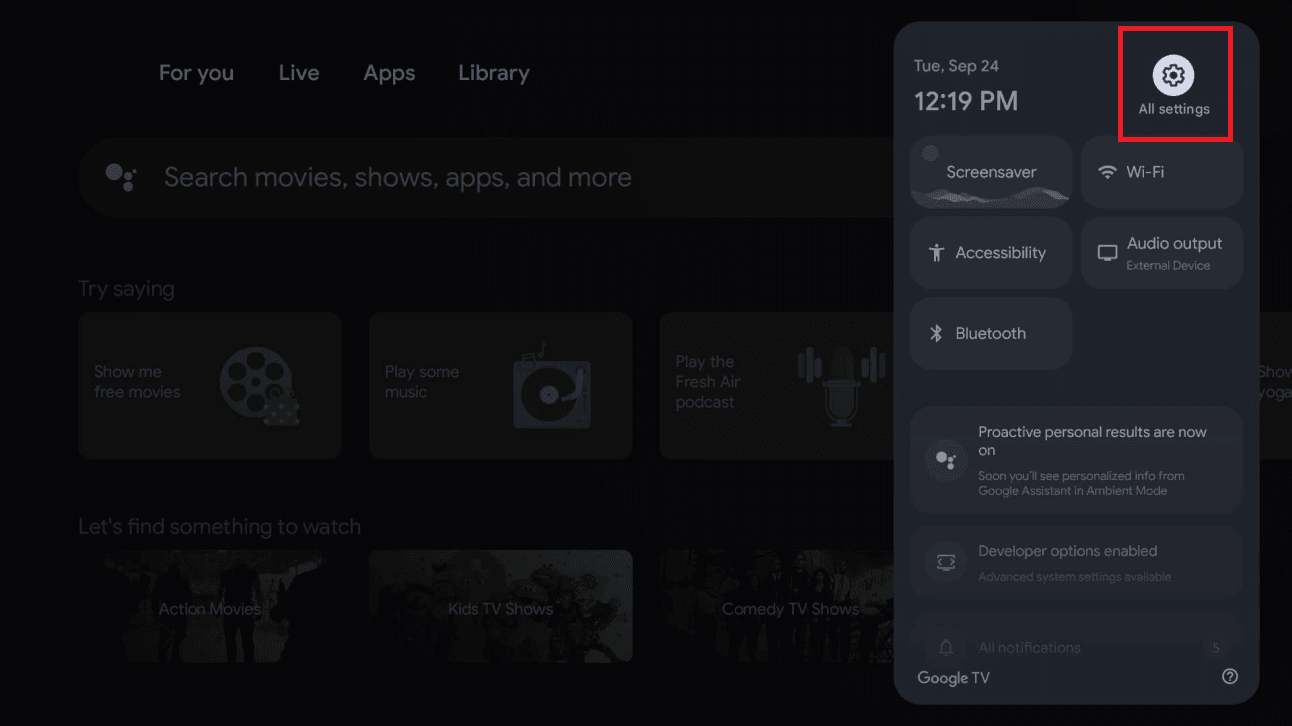
Ouvrez le panneau des réglages (icône d'engrenage, en haut à droite) et sélectionnez Tous les paramètres.
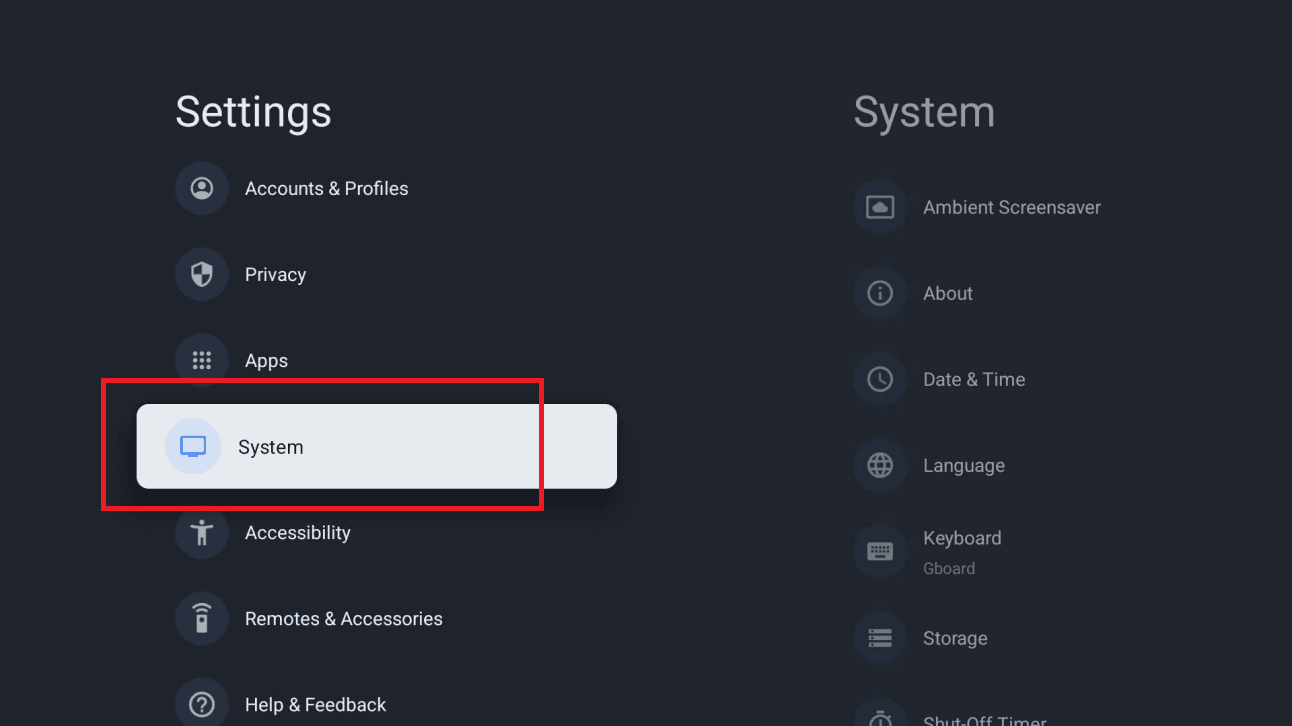
Dans Paramètres, sélectionnez Système, puis À propos.
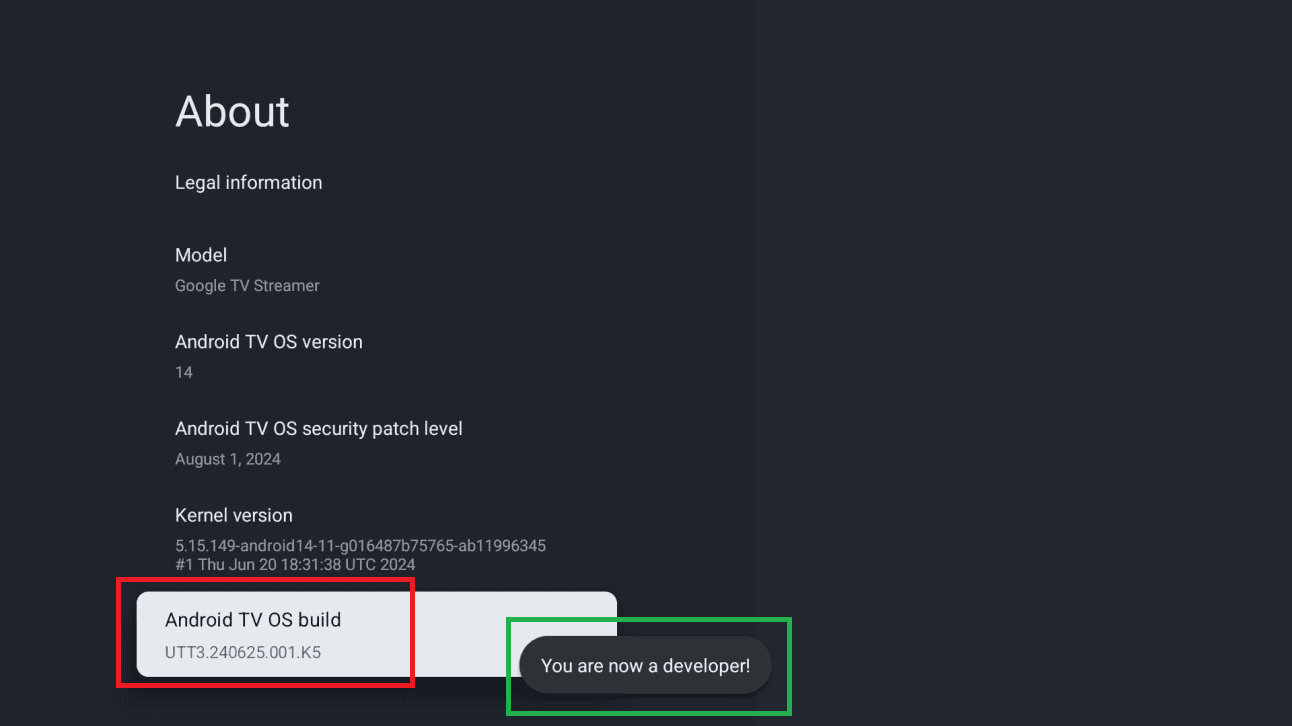
Descendez jusqu'à Build Android TV OS (ou Build) et appuyez dessus 7 fois jusqu'au message « Vous êtes maintenant développeur ! ».
Lancez Downloader (cliquez sur Autoriser puis OK si on vous le demande). Dans le champ URL, tapez le code ci-dessous exactement tel quel et cliquez sur Go.
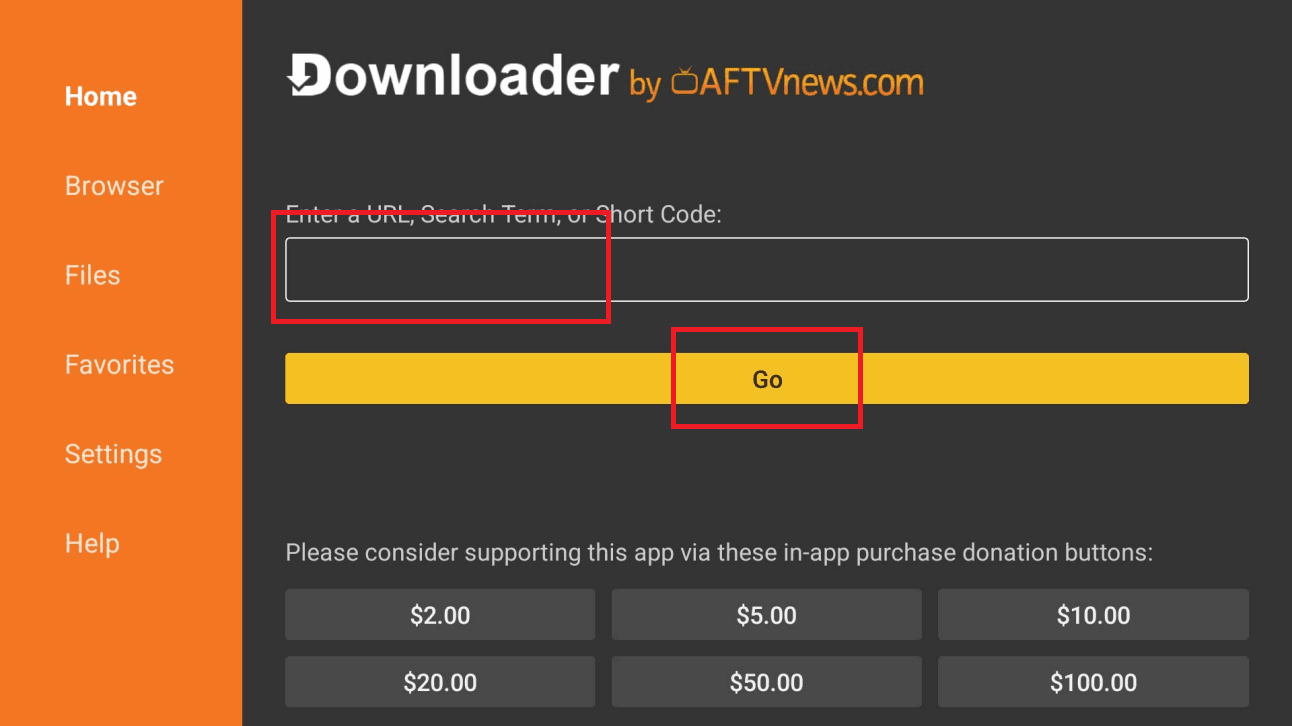
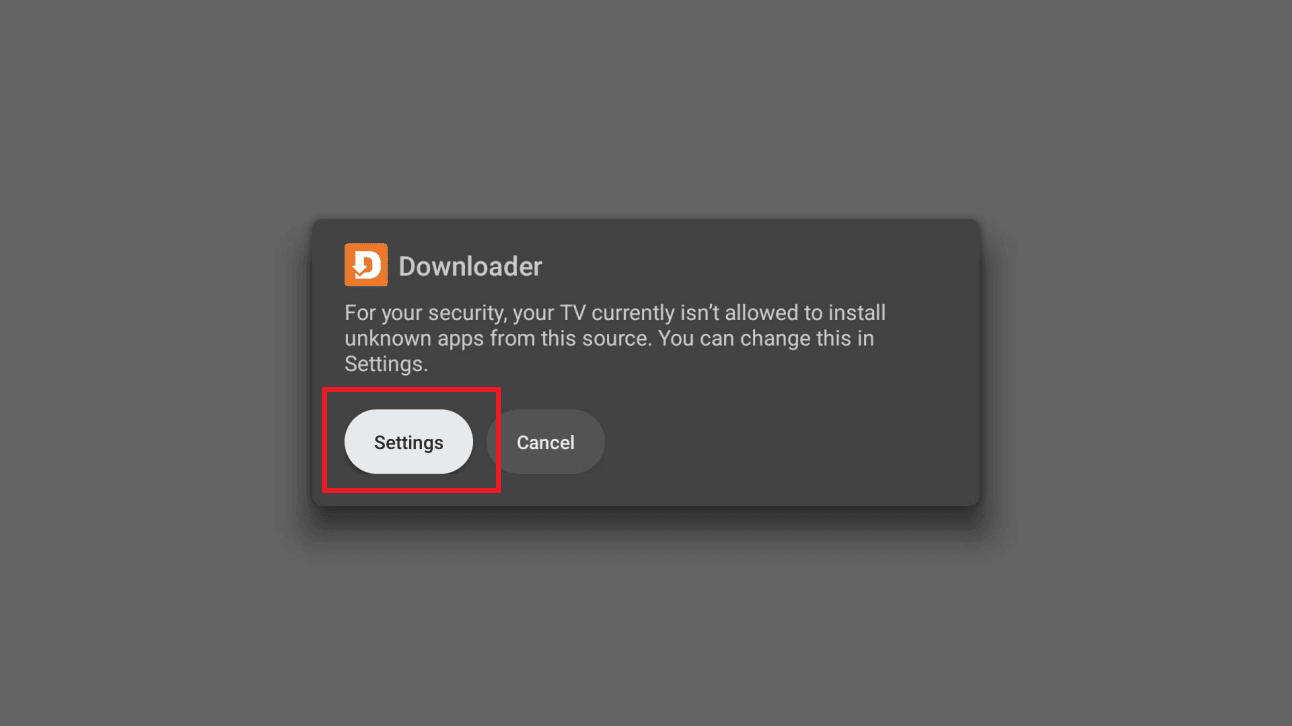
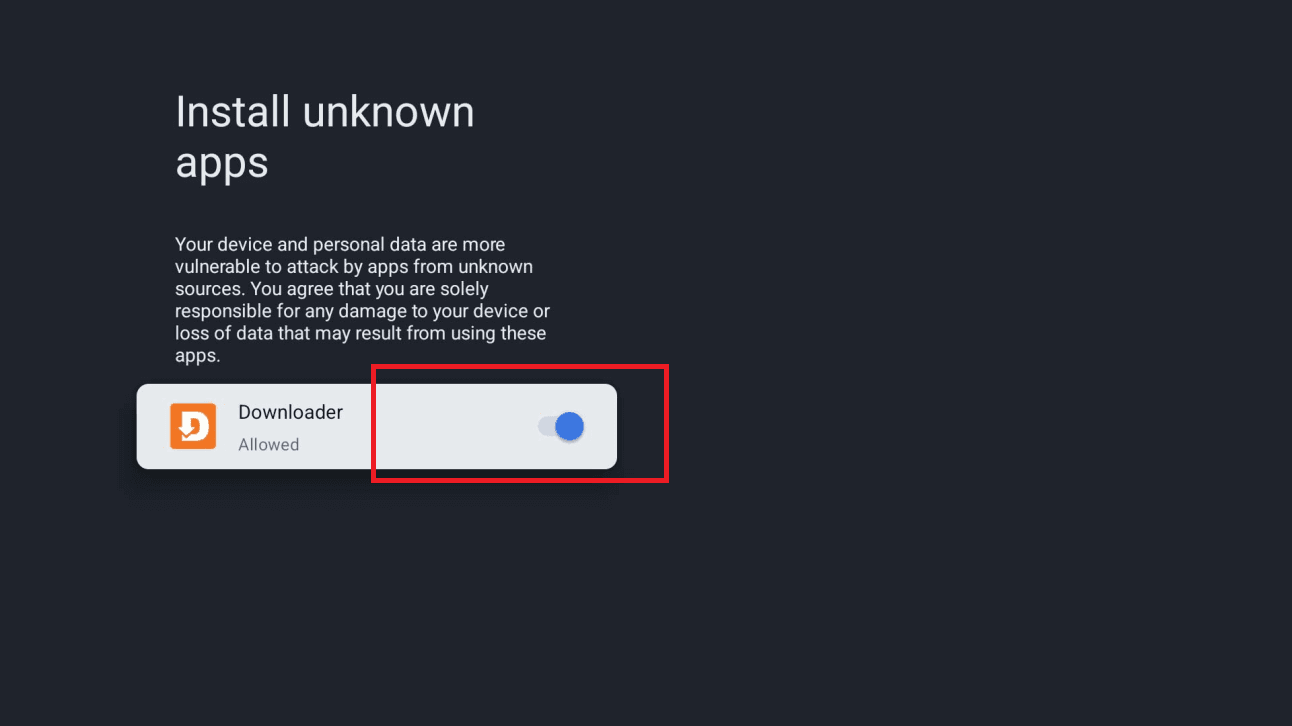
Un message indique que votre télé n'est pas autorisée à installer des applications inconnues depuis cette source. Cliquez sur Paramètres, activez l'interrupteur à côté de Downloader, puis revenez en arrière.
Cliquez sur Installer. Si un écran « Bloqué par Play Protect » apparaît, choisissez Détails, puis Installer quand même. Cliquez sur Terminé ou Ouvrir à la fin.
Ouvrez IPTV Smarters Pro depuis l'écran d'accueil ou le tiroir d'applications, choisissez Login with Xtream Codes API, puis entrez vos informations. Le nom de la liste est libre. Vous trouverez votre nom d'utilisateur, votre mot de passe et l'URL du serveur dans votre espace client (Abonnements → votre commande). Ils vous ont aussi été envoyés par courriel après l'achat.
IPTV Smarters Pro est prêt sur votre Android TV. Votre liste de chaînes et votre bibliothèque VOD se chargent — bon visionnement !
Ouvrez Google Play sur votre téléviseur, cherchez Sama IPTV Player et sélectionnez l'application.
Cliquez sur Installer, puis sur Ouvrir une fois l'installation terminée.
Au premier démarrage, entrez votre adresse courriel. Sama vous envoie un code à 4 chiffres : saisissez-le pour vous connecter. Pas de mot de passe à créer.
Ouvrez Playlists, choisissez Xtream Codes, puis saisissez l'URL du serveur, votre nom d'utilisateur et votre mot de passe. Vous les trouverez dans votre espace client (Abonnements → votre commande) ; ils vous ont aussi été envoyés par courriel après l'achat.
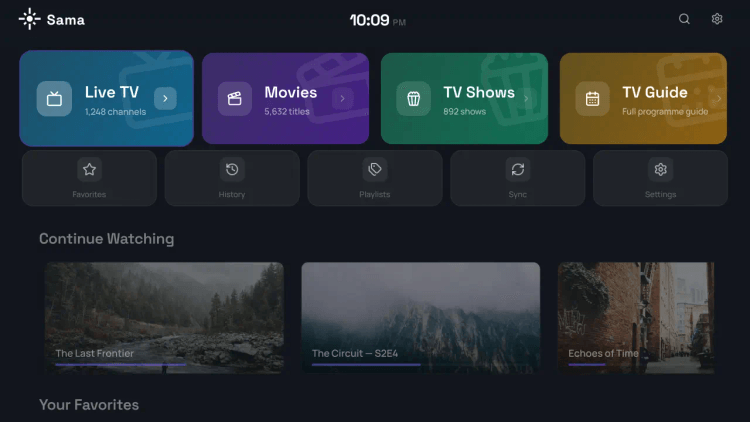
Vous profitez de 7 jours d'essai gratuit sans carte bancaire. Pour continuer ensuite, achetez la licence dans Account : un paiement unique par appareil.
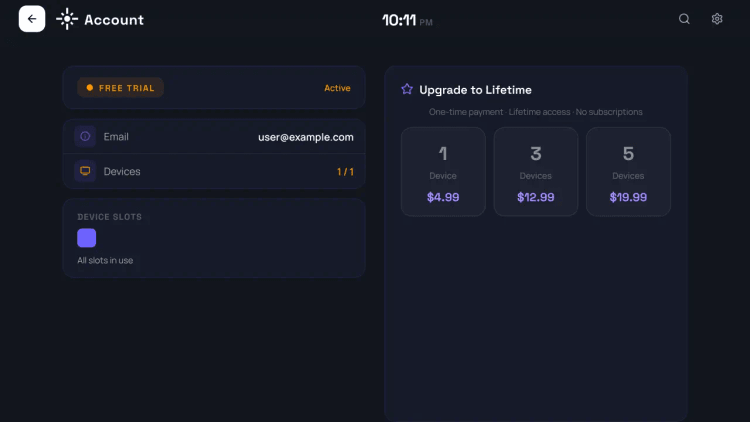
Sama est prêt — la télé en direct, le guide TV, les films et les séries se chargent. Bon visionnement !
Sur votre téléphone ou tablette Android, ouvrez Google Play et installez IBO Pro Player TV, ou touchez simplement le lien ci-dessous.
Ouvrez l'application et ajoutez votre abonnement : choisissez Xtream Codes API et entrez votre nom d'utilisateur, votre mot de passe et l'URL du serveur, ou choisissez l'option M3U et collez le lien de votre liste. Vous trouverez votre nom d'utilisateur, votre mot de passe et l'URL du serveur dans votre espace client (Abonnements → votre commande). Ils vous ont aussi été envoyés par courriel après l'achat.
Certaines versions d'IBO ne demandent pas de connexion sur le téléphone — elles affichent plutôt une adresse MAC et une Device Key. Si c'est ce que vous voyez, notez les deux, ouvrez la page d'activation IBO dans un navigateur, saisissez-les, ajoutez votre liste, puis rouvrez l'application.
L'application intègre deux moteurs de lecture : ExoPlayer (par défaut) et VLC. Si une chaîne saccade ou n'a pas de son, passez-la sur VLC dans les réglages de l'application.
IBO Pro Player est prêt sur votre téléphone Android — la télé en direct, les films et les séries se chargent. Bon visionnement !
Sur votre téléphone ou tablette Android, ouvrez votre navigateur et téléchargez l'application Android officielle IPTV Smarters Pro (APK) via le lien ci-dessous.
Ouvrez le fichier téléchargé. Si Android indique que les installations depuis cette source ne sont pas autorisées, touchez Paramètres et activez la permission pour votre navigateur (Autoriser cette source). Cela ne se fait qu'une seule fois.
Revenez à l'écran d'installation et touchez Installer. Une fois terminé, ouvrez l'application depuis l'écran d'accueil ou le tiroir d'applications.
Choisissez Login with Xtream Codes API, puis entrez vos informations. Le nom de la liste est libre. Vous trouverez votre nom d'utilisateur, votre mot de passe et l'URL du serveur dans votre espace client (Abonnements → votre commande). Ils vous ont aussi été envoyés par courriel après l'achat.
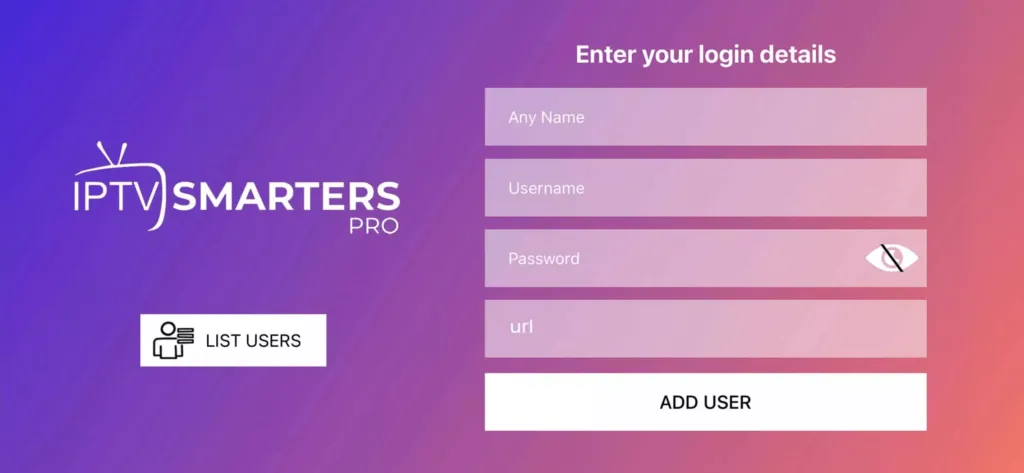
Votre liste de chaînes et votre bibliothèque VOD se chargent. Touchez Live TV, choisissez un groupe de chaînes, puis touchez une chaîne pour la lire.
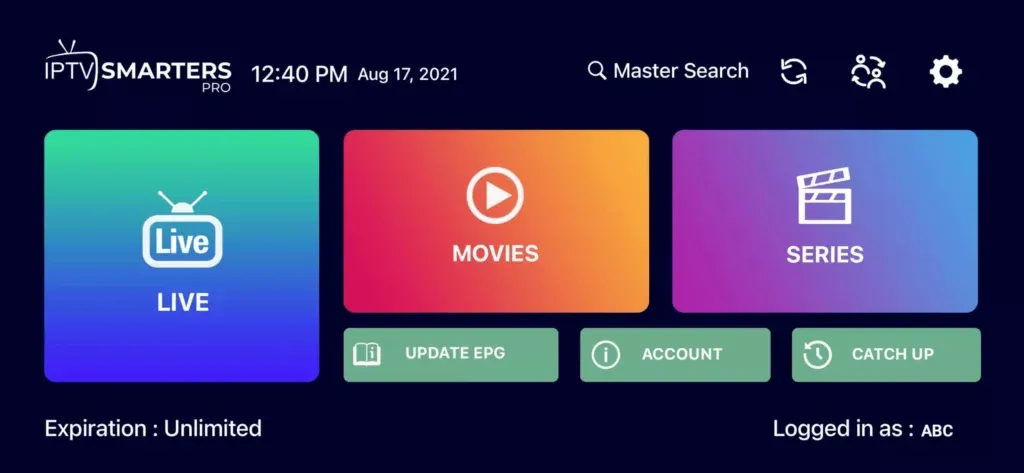
IPTV Smarters Pro est prêt sur votre appareil Android — profitez bien de votre abonnement !
Sur votre téléphone, ouvrez isplayer.app dans le navigateur, puis Download pour Android. Autorisez l'installation depuis le navigateur si Android vous le demande, puis installez le fichier.
Au premier lancement, isPlayer affiche « Votre appareil n'est associé à aucune playlist », avec l'adresse MAC, le PIN et un QR code.
Scannez le QR code avec votre téléphone, ou ouvrez isplayer.app/upload et entrez l'adresse MAC et le PIN. Choisissez Xtream Codes et saisissez l'URL du serveur, le nom d'utilisateur et le mot de passe de votre espace client, puis enregistrez.
Revenez à la télé et appuyez sur Actualiser : votre liste se charge dans isPlayer.
isPlayer est une application tierce, distincte de votre abonnement IPTV : essai gratuit de 7 jours, puis licence de 5 $ par an ou 10 $ à vie par appareil, achetée sur le site d'isPlayer.
Vos chaînes se chargent dans isPlayer. En cas de problème de configuration, écrivez-nous par chat : nous vous aidons à la terminer.
Sur votre iPhone ou iPad, ouvrez l'App Store et installez Hot Player, ou touchez simplement le lien ci-dessous.
Lancez Hot Player. Au premier démarrage, une adresse MAC s'affiche à l'écran — notez-la. C'est la seule chose dont l'application a besoin pour identifier votre appareil.
Dans votre navigateur — sur le même appareil ou sur un ordinateur — ouvrez la page d'envoi de Hot Player. C'est là que vous rattachez votre abonnement à l'application.
Saisissez l'adresse MAC affichée dans l'application, puis ajoutez votre abonnement : soit vos identifiants Xtream Codes (nom d'utilisateur + mot de passe + URL du serveur), soit votre lien M3U. Vous trouverez votre nom d'utilisateur, votre mot de passe et l'URL du serveur dans votre espace client (Abonnements → votre commande). Ils vous ont aussi été envoyés par courriel après l'achat.
Touchez Enregistrer (ou Confirmer) sur la page d'envoi, puis fermez et rouvrez Hot Player. L'application récupère la liste que vous venez de rattacher et charge toutes vos chaînes.
Hot Player est prêt sur votre iPhone ou iPad — la télé en direct, les films et les séries se chargent. Bon visionnement !
Cherchez IPTV Smarters Player Lite dans l'App Store, ou utilisez le lien ci-dessous, et installez-la sur votre iPhone ou iPad.
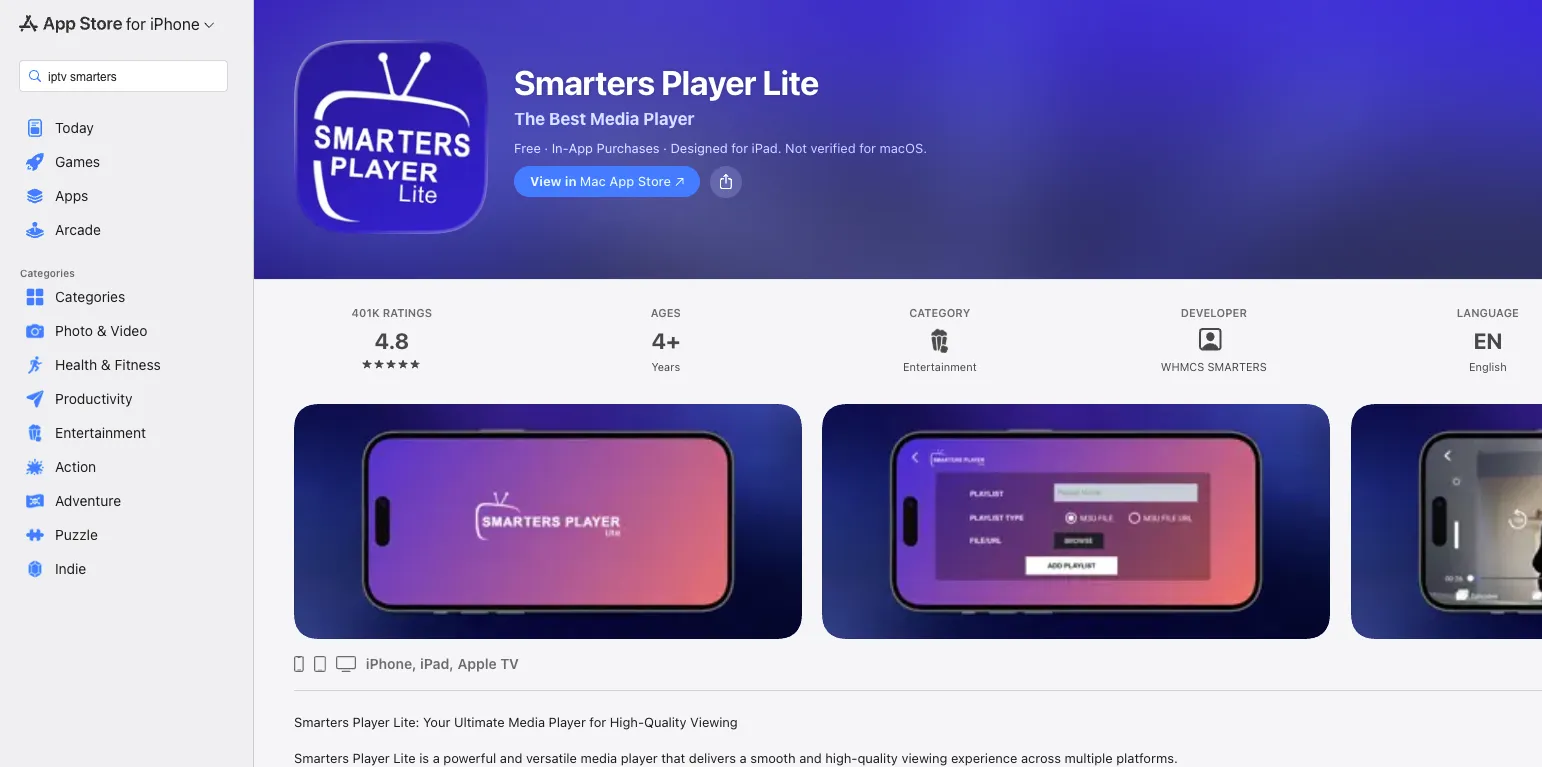
Lancez l'application et touchez Login with Xtream Codes API sur le premier écran.
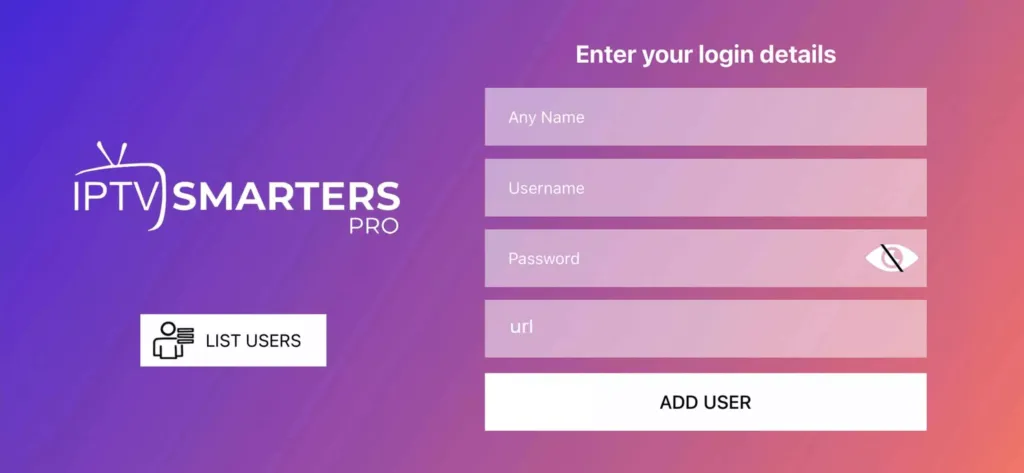
Entrez Any Name (un surnom pour ce compte), puis votre nom d'utilisateur, votre mot de passe et l'URL du serveur, et touchez ADD USER. Vous trouverez votre nom d'utilisateur, votre mot de passe et l'URL du serveur dans votre espace client (Abonnements → votre commande). Ils vous ont aussi été envoyés par courriel après l'achat.
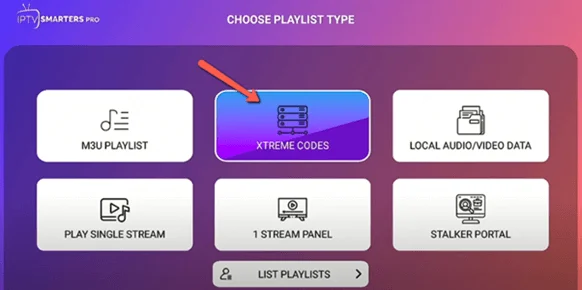
L'application prend quelques secondes pour charger votre liste de chaînes et votre bibliothèque VOD depuis le serveur — c'est normal.
Touchez l'icône Live TV en bas, choisissez un groupe de chaînes, puis touchez une chaîne pour la lire. Touchez deux fois l'aperçu pour le plein écran.
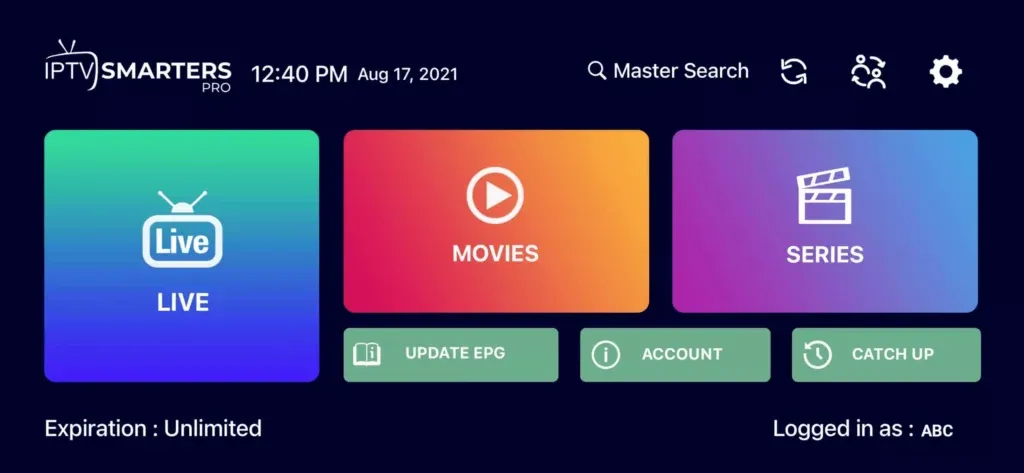
Tout est prêt sur iOS ! Astuce : pour le guide des émissions, ouvrez les réglages de l'application et touchez Install EPG — il se charge automatiquement.
Sur votre Apple TV, ouvrez l'App Store depuis l'écran d'accueil.
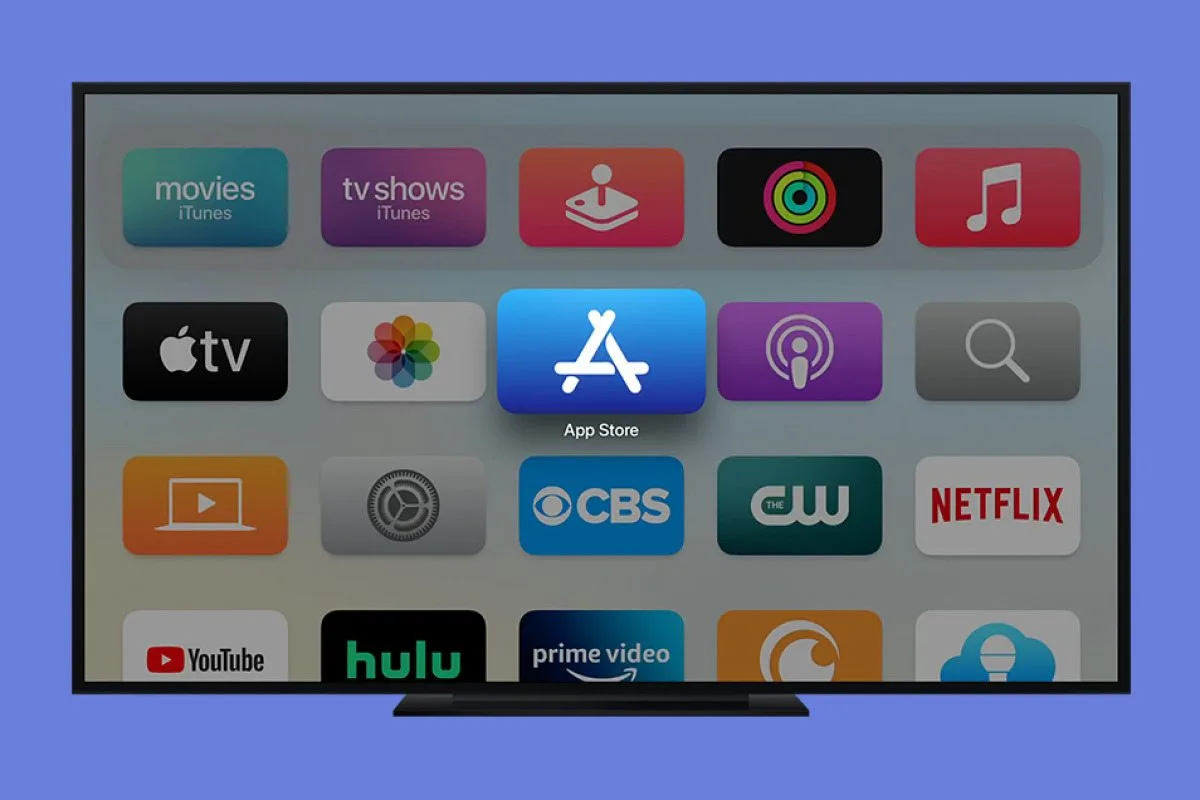
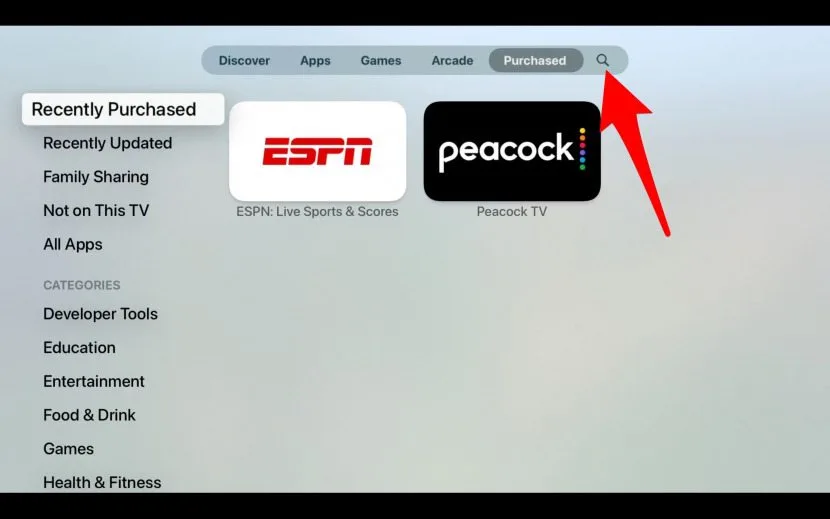
Utilisez la Recherche (loupe) pour taper Ibo Player Pro, puis validez.
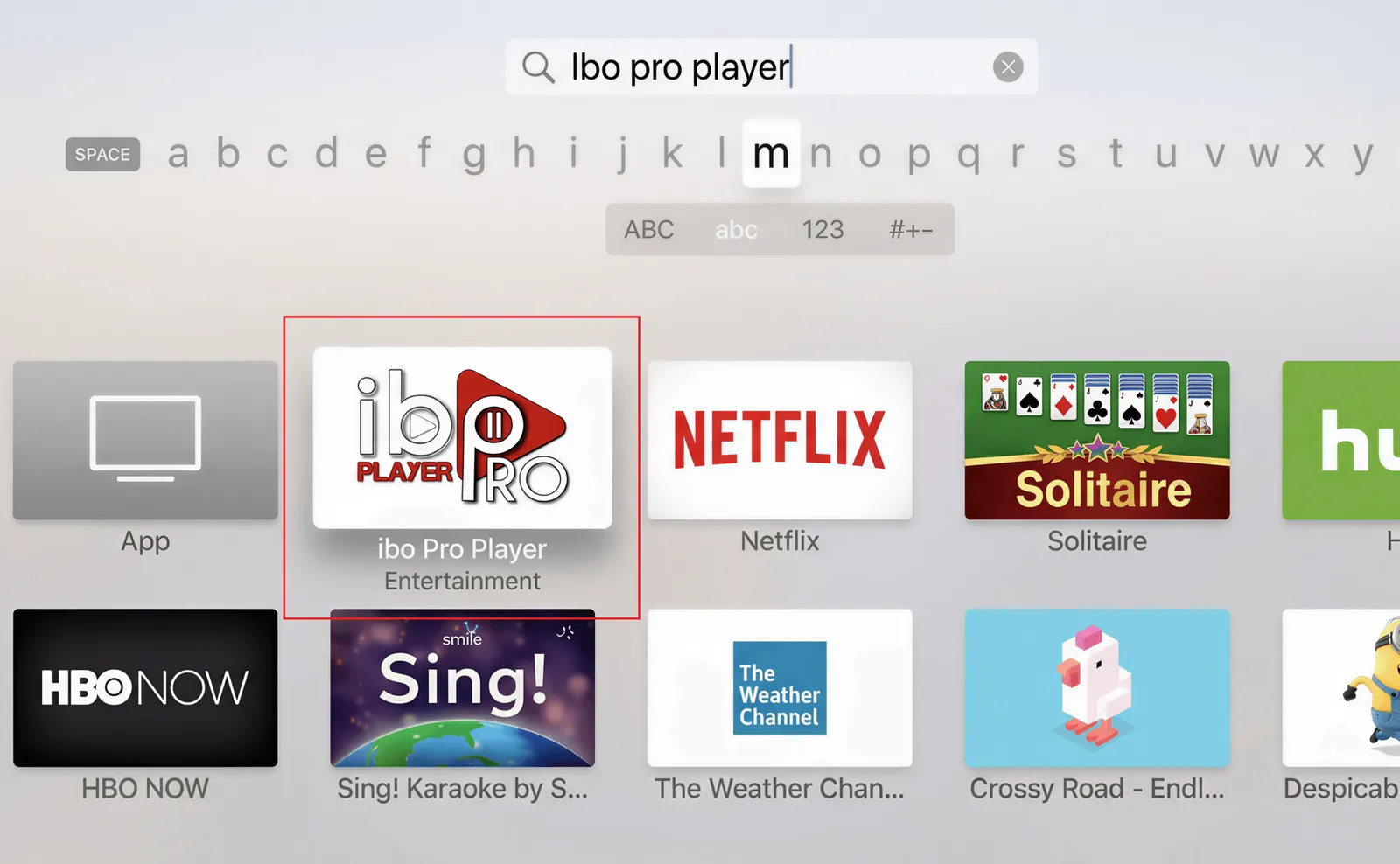
Sur la fiche Ibo Player Pro, cliquez sur Obtenir / Installer et attendez la fin de l'installation. Confirmez avec votre identifiant Apple ou Face ID / Touch ID si demandé.
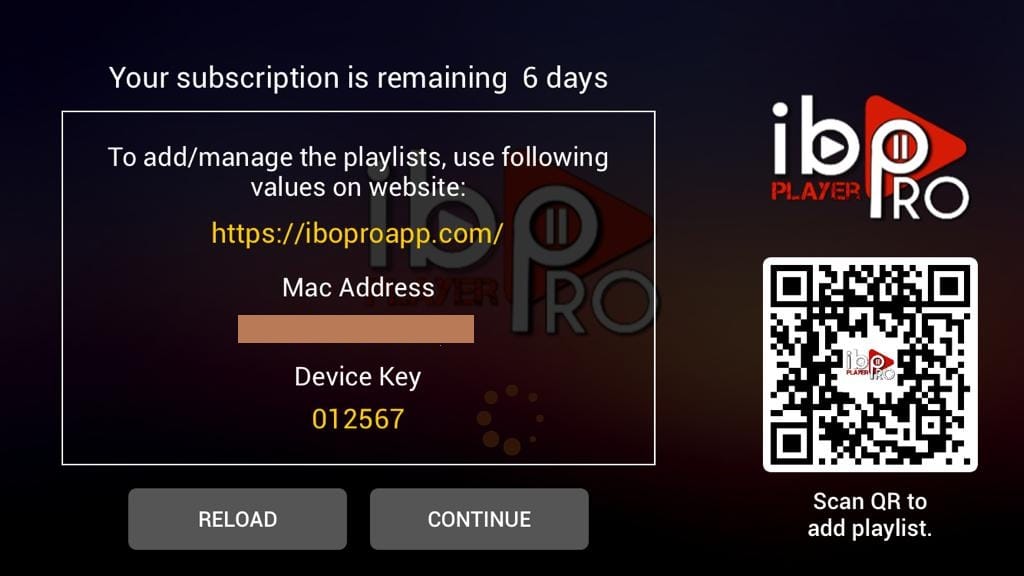
Ouvrez Ibo Player Pro. L'application affiche votre adresse MAC et votre Device Key — notez-les (une photo suffit). Ensuite, sur le portail web Ibo, entrez la MAC + la Device Key et ajoutez votre liste (M3U ou Xtream Codes). Besoin d'aide ? Contactez notre soutien.
Ibo Player Pro est installé sur votre Apple TV. Une fois l'activation terminée, toute votre liste de chaînes se chargera — bon visionnement !
Sur votre boîtier Android (Nvidia Shield, T95, Onn, Mecool…), allez à l'écran d'accueil et ouvrez le menu Applications ou le Play Store.
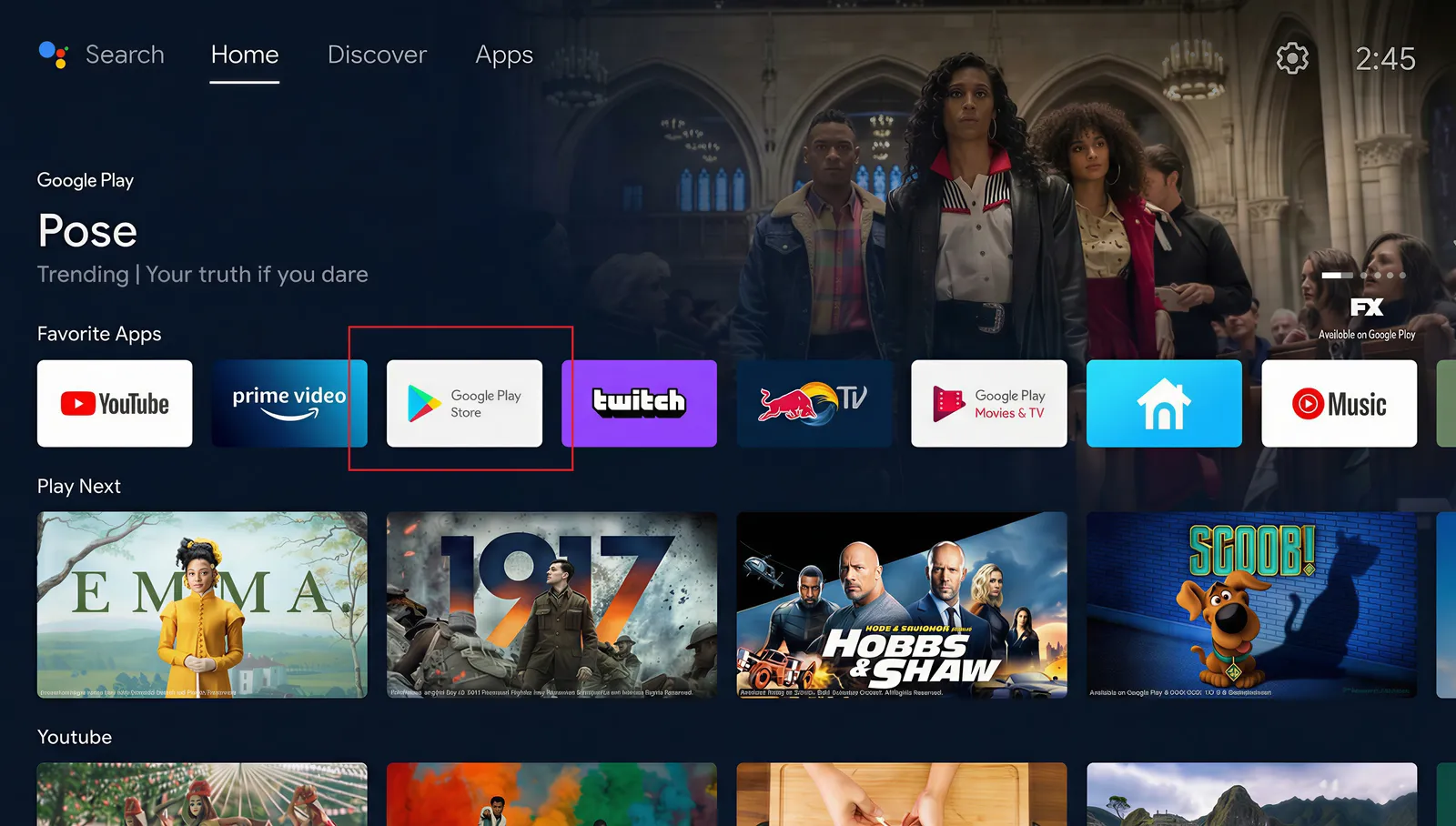
Cherchez Downloader, ouvrez la fiche de l'application, puis cliquez sur Installer.
Ouvrez le panneau des réglages rapides (en haut à droite) et sélectionnez Tous les paramètres.
Dans Paramètres, descendez et sélectionnez Système.
Dans Système, sélectionnez À propos.
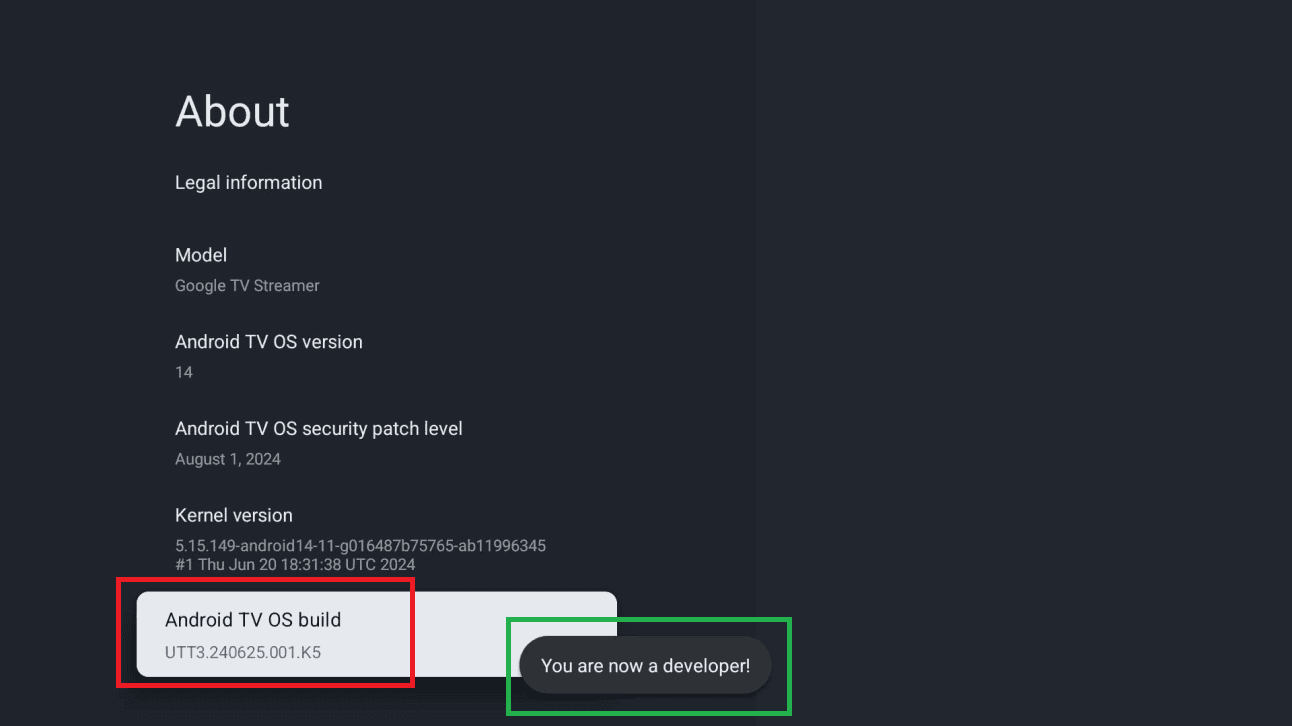
Descendez jusqu'à Build Android TV OS (ou Build) et appuyez dessus 7 fois jusqu'au message « Vous êtes maintenant développeur ! ».
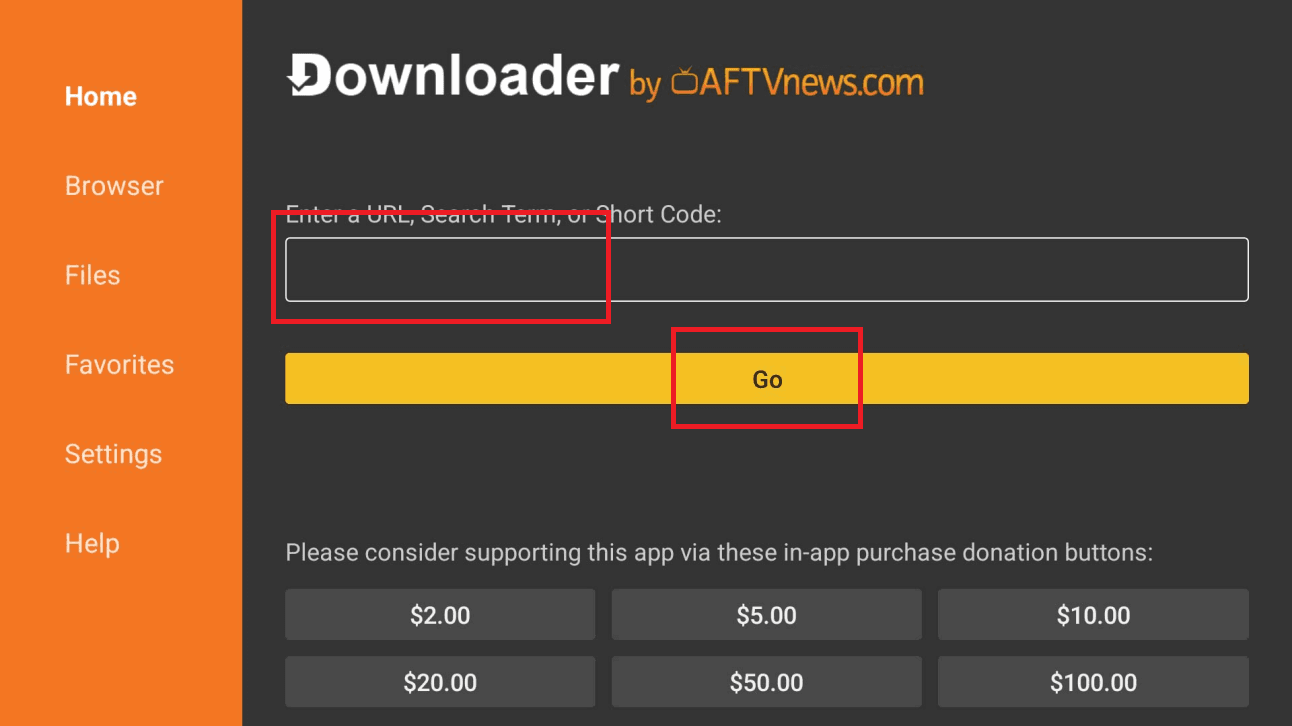
Lancez Downloader (cliquez sur Autoriser puis OK si on vous le demande). Dans le champ URL, tapez le code ci-dessous exactement tel quel et cliquez sur Go.
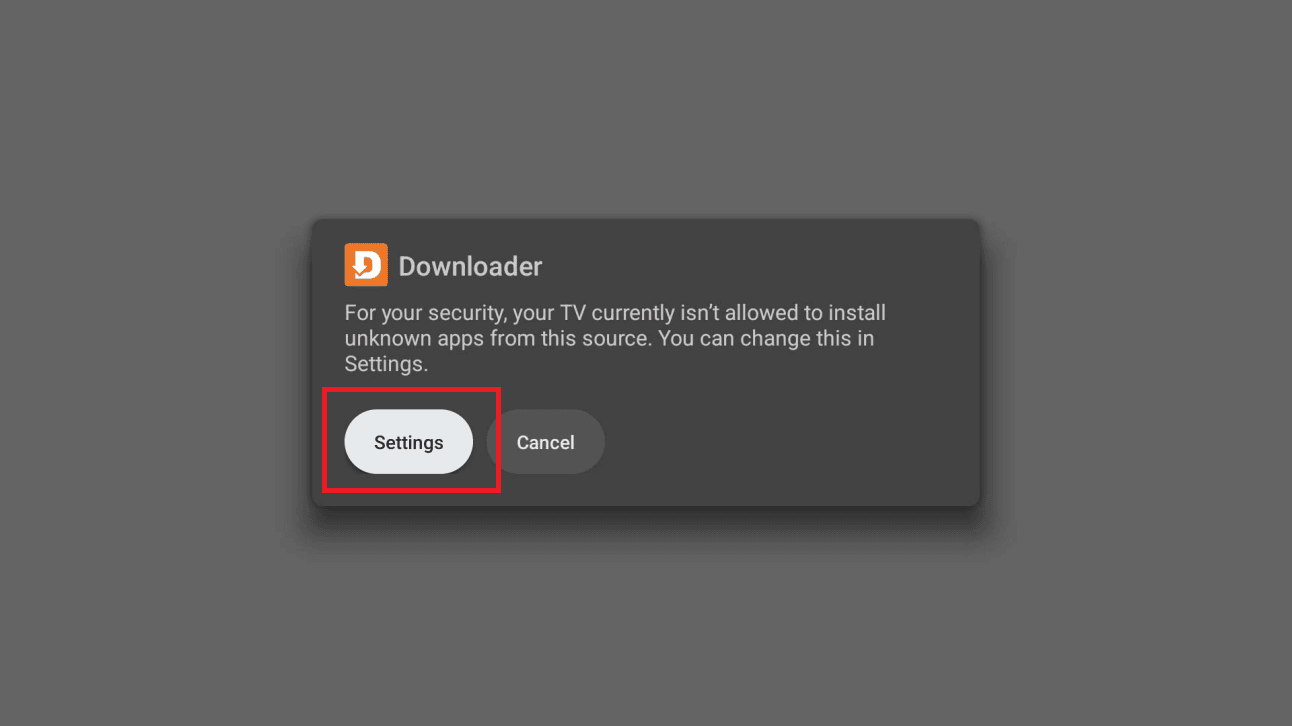
Un message indique que votre appareil n'est pas autorisé à installer des applications inconnues depuis cette source. Cliquez sur Paramètres.
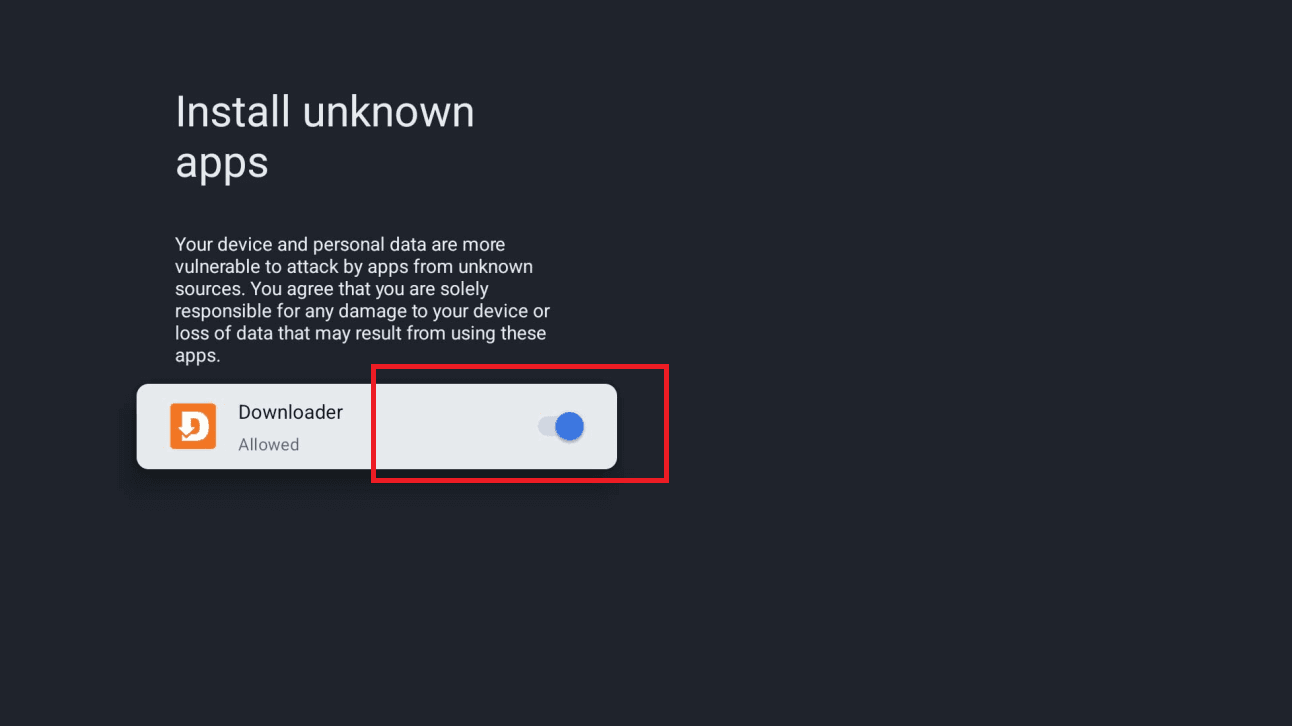
Sur l'écran Installer des applications inconnues, activez l'interrupteur à côté de Downloader, puis revenez en arrière.
Cliquez sur Installer. Si un écran « Bloqué par Play Protect » apparaît, choisissez Détails, puis Installer quand même. Cliquez sur Terminé à la fin.
Ouvrez IPTV Smarters Pro, choisissez Login with Xtream Codes API, puis entrez vos informations. Vous trouverez votre nom d'utilisateur, votre mot de passe et l'URL du serveur dans votre espace client (Abonnements → votre commande). Ils vous ont aussi été envoyés par courriel après l'achat.
IPTV Smarters Pro est prêt sur votre boîtier Android. Votre liste de chaînes et votre bibliothèque VOD se chargent — bon visionnement !
Allumez votre boîtier MAG 250, 254 ou 256 et attendez qu'il démarre complètement jusqu'à l'écran d'accueil.
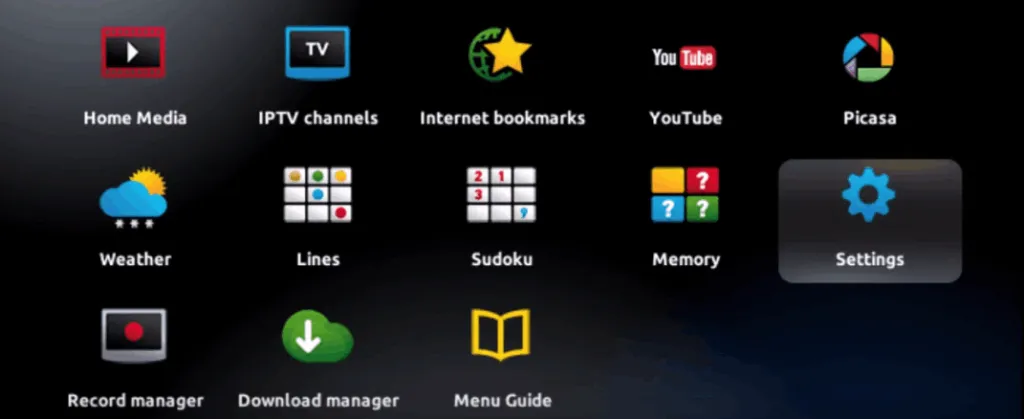
Depuis l'écran d'accueil du MAG, allez dans Paramètres système.
Allez dans Paramètres réseau et connectez-vous par Ethernet (recommandé) ou Wi-Fi.
Votre adresse MAC commence par 00:1A:79 — vous la trouverez aussi sur l'étiquette sous le boîtier. Envoyez cette MAC à notre soutien pour activer votre abonnement.
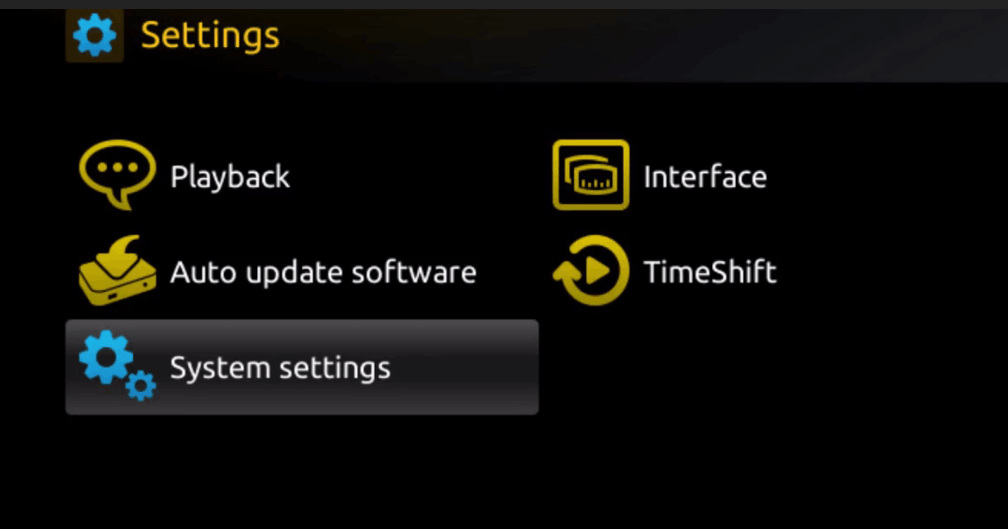
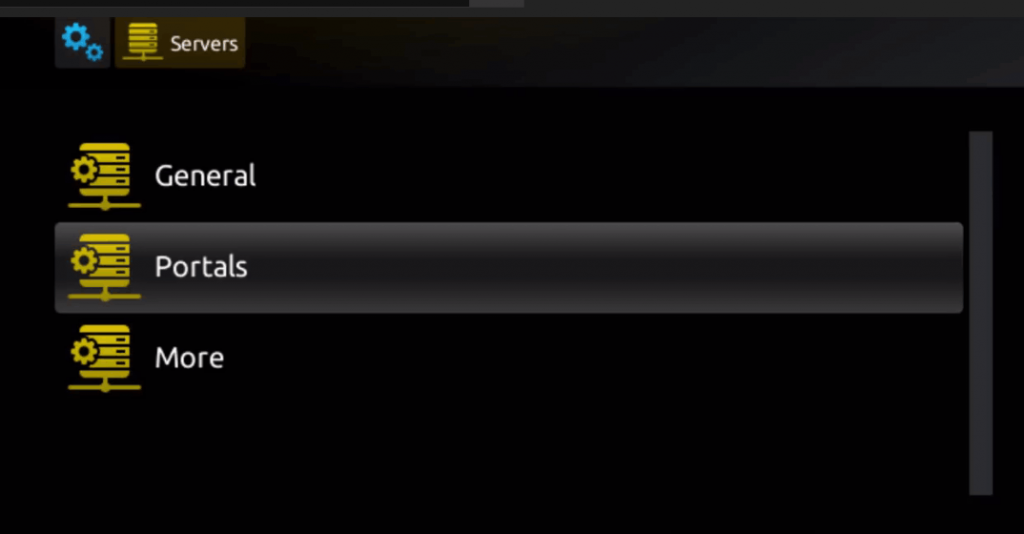
Allez dans Paramètres système → Serveurs → Portails.
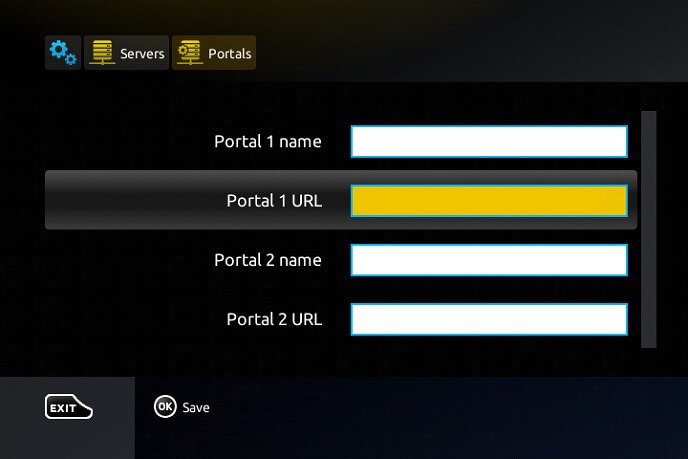
Dans Portal 1 Name, entrez le nom de votre choix. Dans Portal 1 URL, entrez l'URL du portail que nous vous avons fournie. Laissez Portal 2 vide, puis cliquez sur Enregistrer.
Revenez dans Paramètres système et cliquez sur Portal Reset. Une barre de chargement jaune apparaît — attendez qu'elle se termine complètement.
Votre boîtier MAG est entièrement configuré. Toutes les chaînes et le guide des émissions sont maintenant disponibles — bon visionnement !
Après le premier allumage de votre boîtier Formuler, terminez la configuration de base : région, langue, format de date et les autres options affichées à l'écran.
Depuis l'écran d'accueil du Formuler, ouvrez l'application My TV Online.
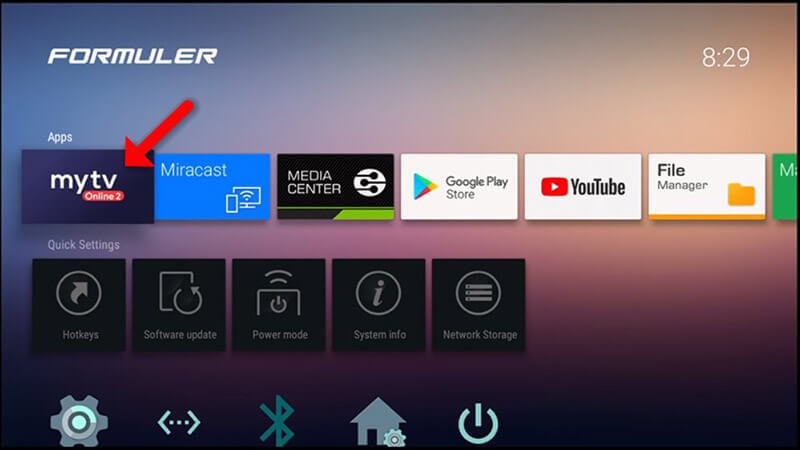
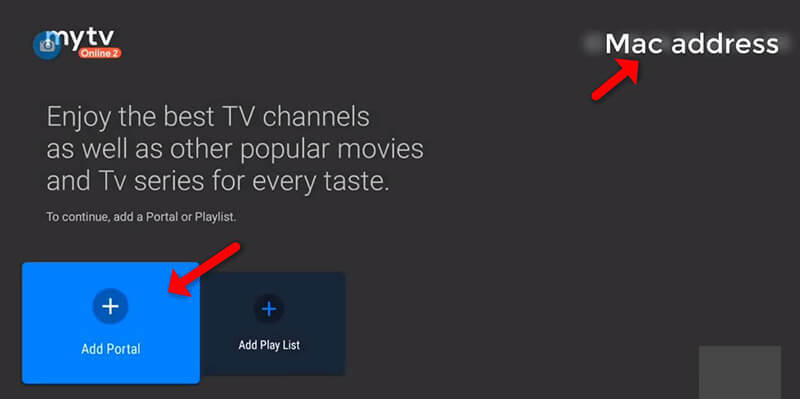
L'écran de configuration du portail s'affiche. Cliquez sur Edit pour ouvrir les champs de saisie.
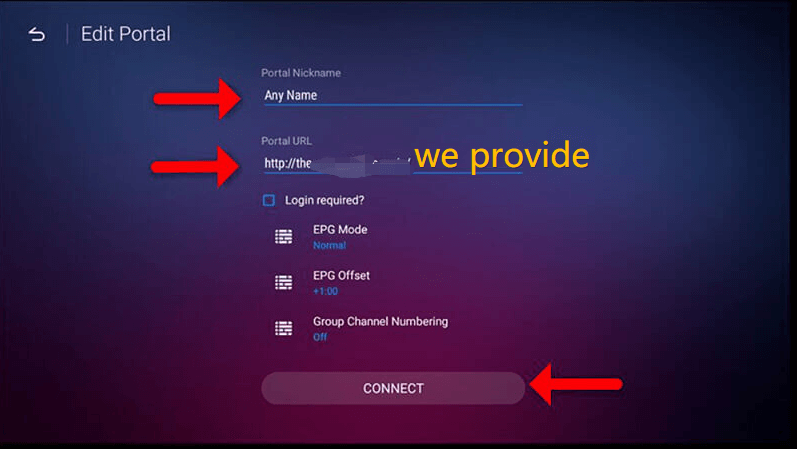
Portal Nickname : le nom de votre choix
Portal URL : l'URL du portail MAG que nous vous avons fournie
Do I need to log in? NO
User ID / Password : laisser vide
Votre Formuler est connecté au portail et votre liste de chaînes se charge — bon visionnement !
Sur votre télé Roku / Hisense / TCL, appuyez sur le bouton Accueil de la télécommande.
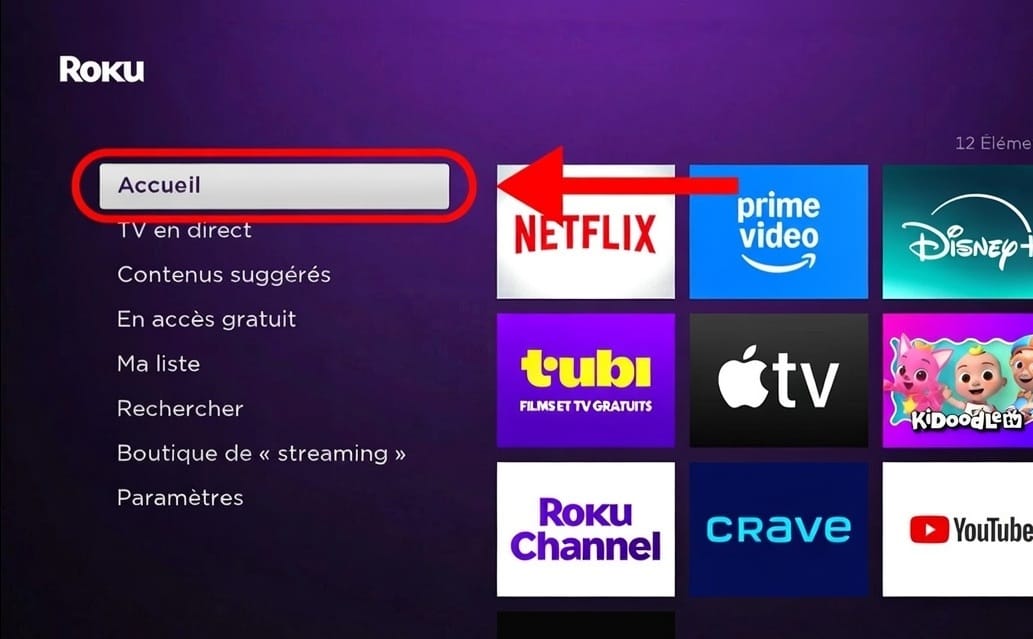
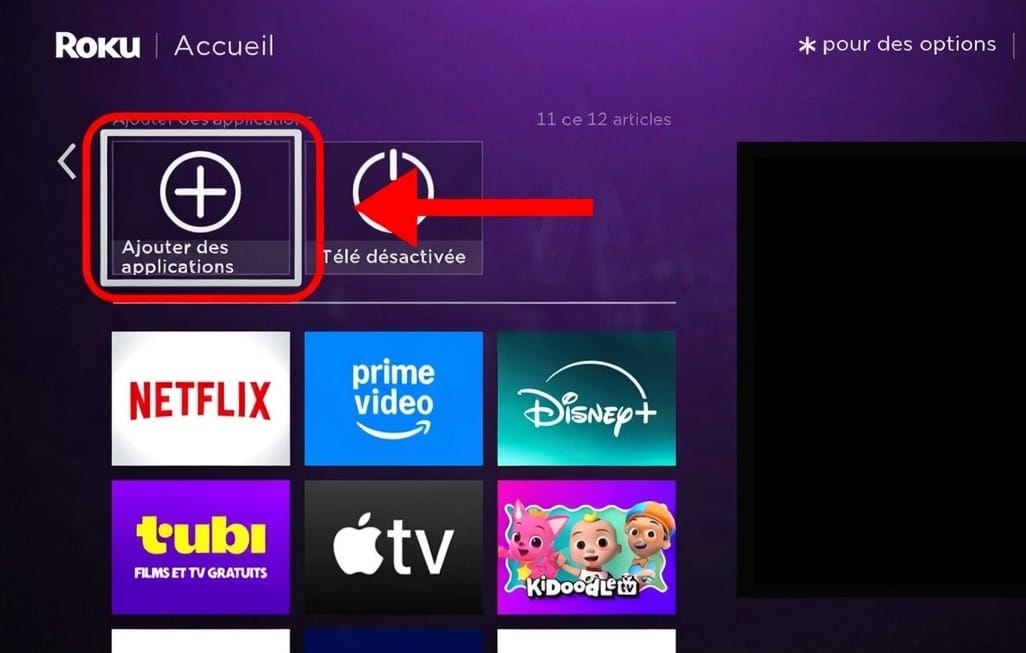
Sur l'écran d'accueil, défilez vers la droite jusqu'à Ajouter des chaînes (le bouton +) et sélectionnez-le.
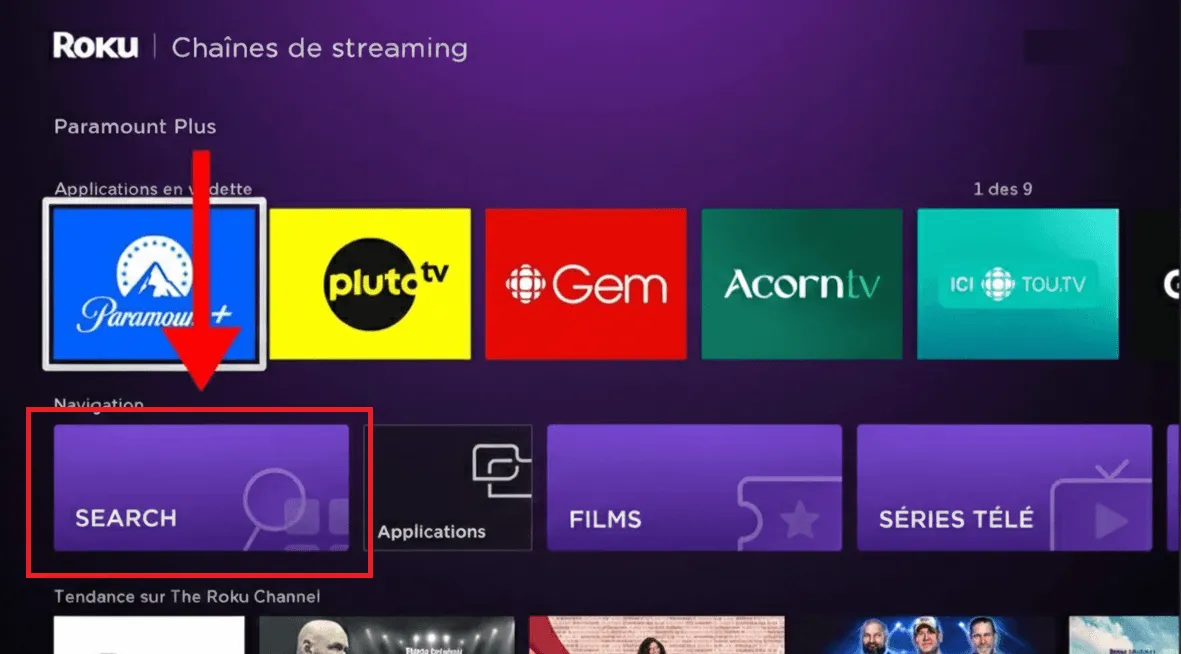
Sur la page Chaînes de diffusion, descendez jusqu'à Navigation, puis sélectionnez Rechercher.
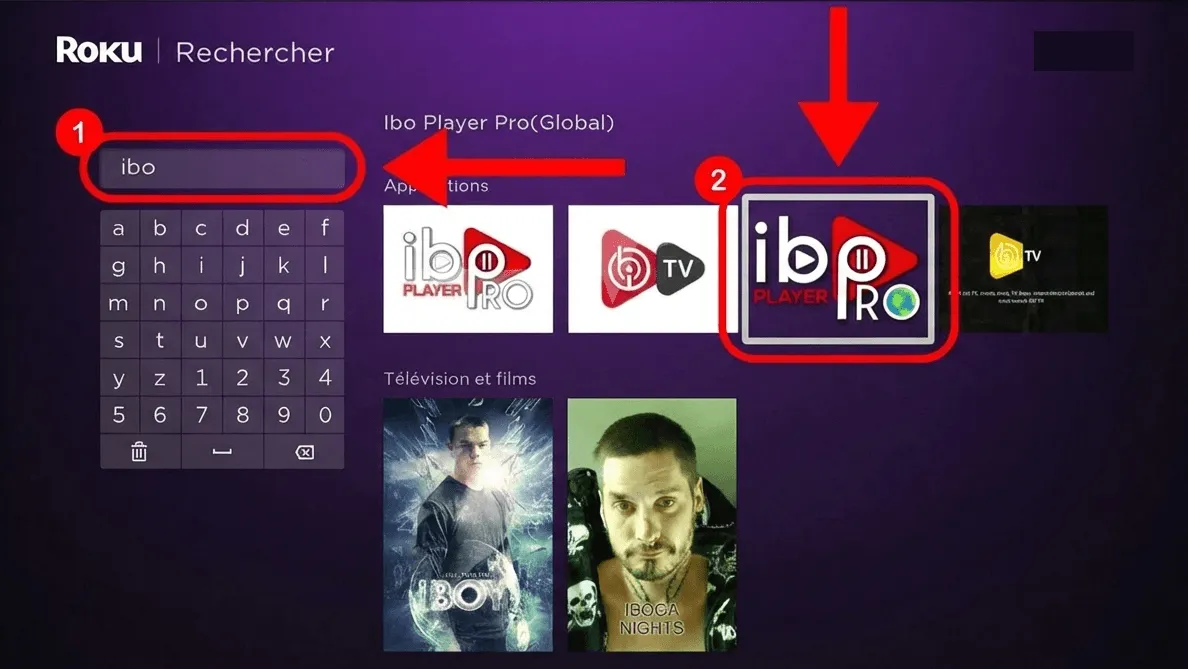
Tapez ibo dans la barre de recherche. Ibo Player Pro (Global) apparaît dans les résultats à droite — sélectionnez-le.
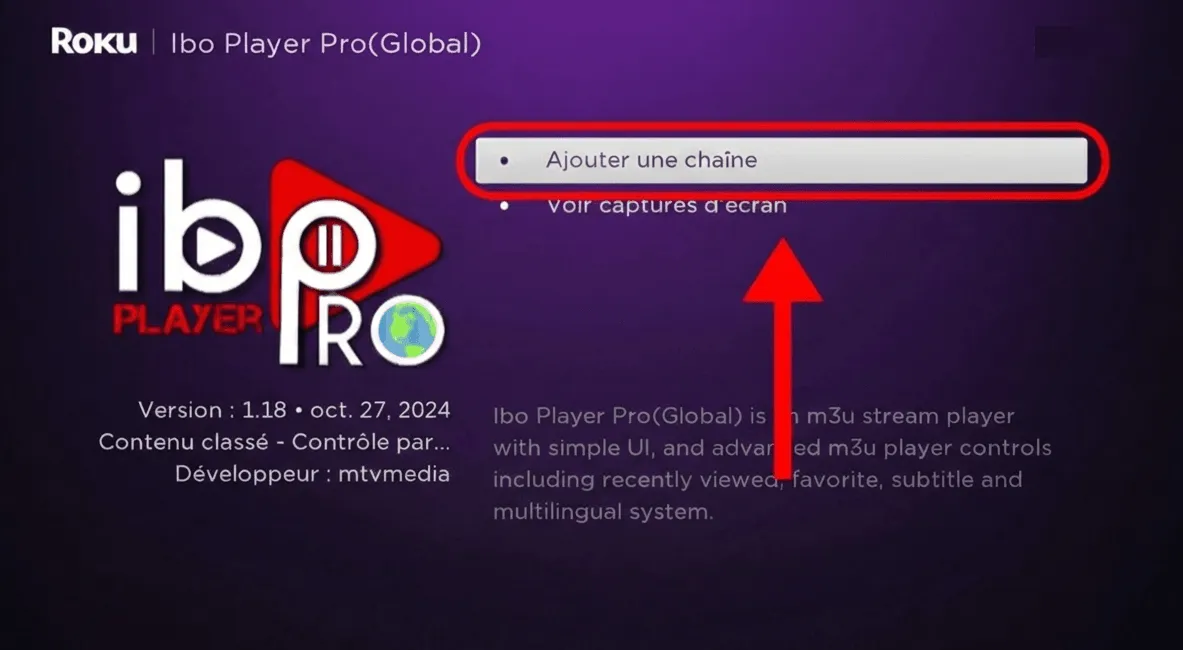
Sur la fiche de l'application, cliquez sur Ajouter la chaîne pour lancer l'installation.
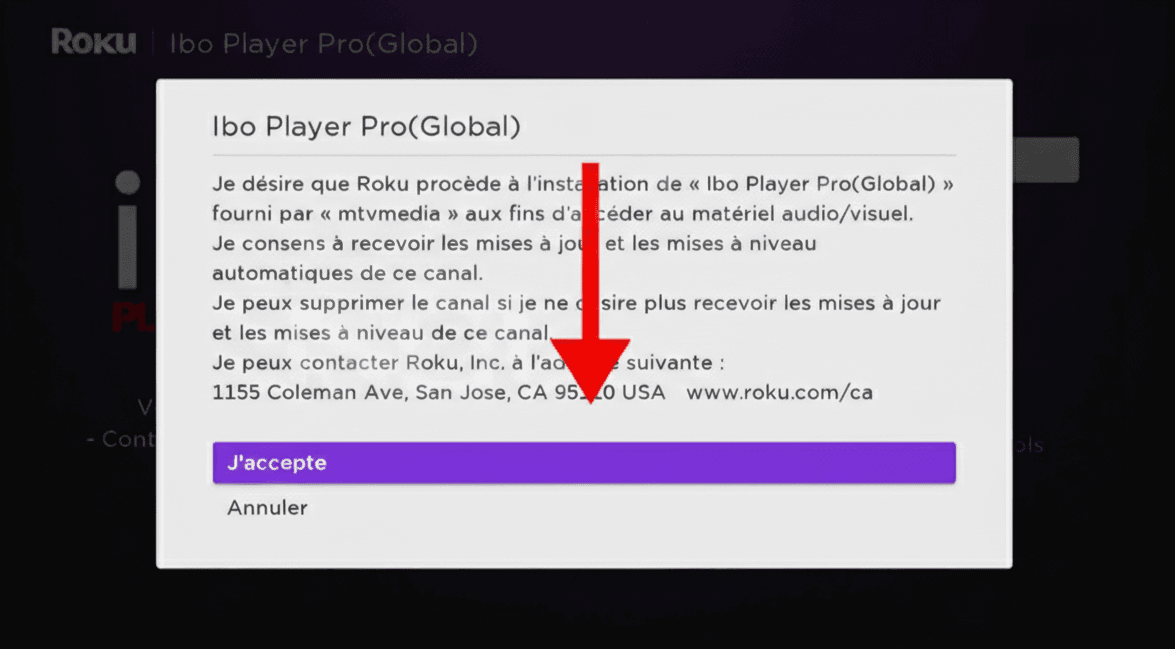
Une fenêtre de confirmation apparaît. Cliquez sur J'accepte pour autoriser l'installation.
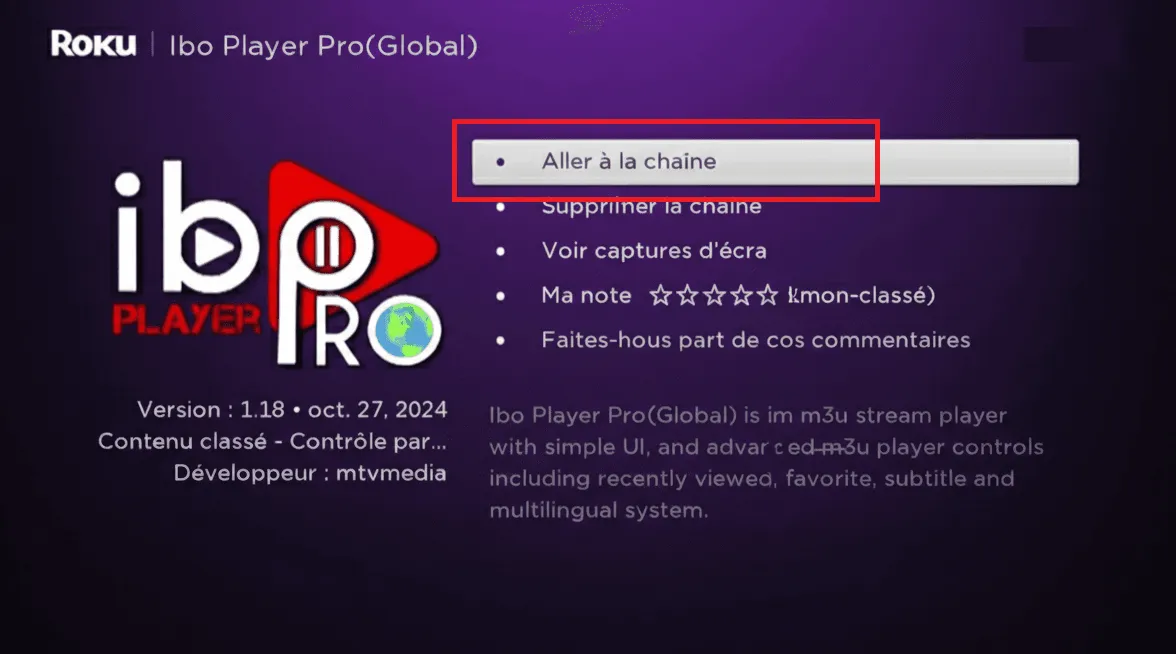
Une fois installée, cliquez sur Aller à la chaîne pour ouvrir directement Ibo Player Pro.
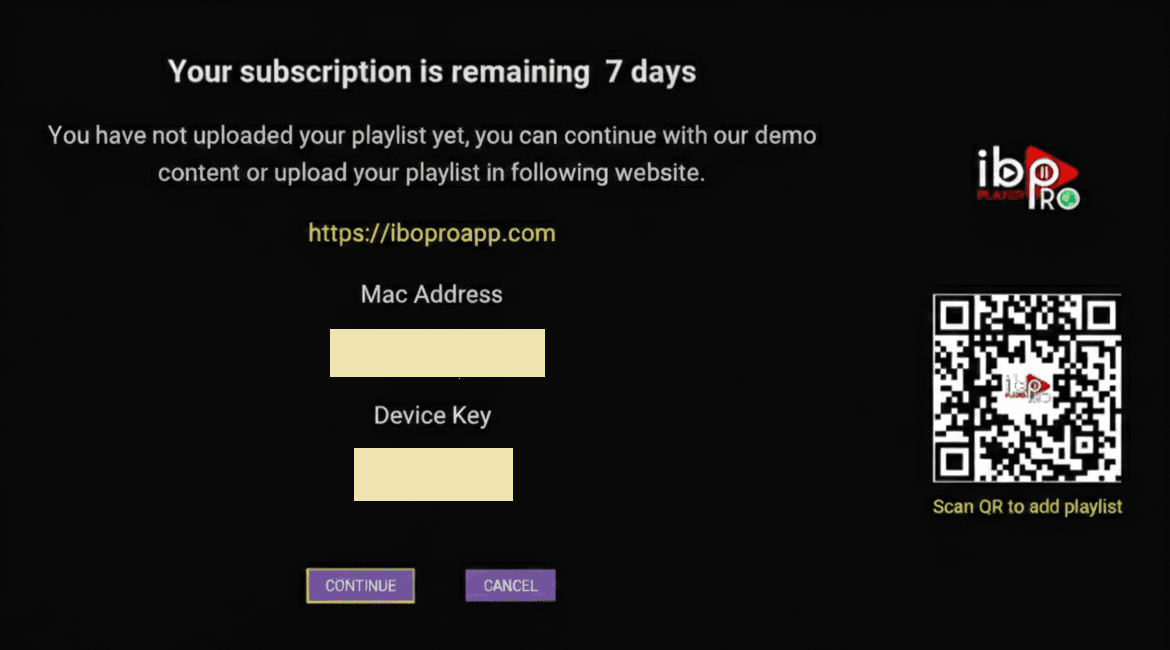
Au premier lancement, Ibo Player Pro affiche votre adresse MAC et votre Device Key — notez-les (une photo suffit). Ensuite, sur le portail web Ibo, entrez la MAC + la Device Key et ajoutez votre liste (M3U ou Xtream Codes). Besoin d'aide ? Contactez notre soutien.
Ibo Player Pro est installé sur votre télé Roku / Hisense / TCL. Une fois l'activation terminée, toute votre liste de chaînes se chargera — bon visionnement !
Installez Hot Player depuis la boutique officielle de votre ordinateur — le Microsoft Store sur Windows, l'App Store sur Mac.
Lancez Hot Player. Au premier démarrage, une adresse MAC s'affiche à l'écran — notez-la. C'est la seule chose dont l'application a besoin pour identifier votre ordinateur.
Dans votre navigateur — sur le même ordinateur ou sur votre téléphone — ouvrez la page d'envoi de Hot Player. C'est là que vous rattachez votre abonnement à l'application.
Saisissez l'adresse MAC affichée dans l'application, puis ajoutez votre abonnement : soit vos identifiants Xtream Codes (nom d'utilisateur + mot de passe + URL du serveur), soit votre lien M3U. Vous trouverez votre nom d'utilisateur, votre mot de passe et l'URL du serveur dans votre espace client (Abonnements → votre commande). Ils vous ont aussi été envoyés par courriel après l'achat.
Cliquez sur Enregistrer (ou Confirmer) sur la page d'envoi, puis revenez sur votre ordinateur et fermez et rouvrez Hot Player. L'application récupère la liste que vous venez de rattacher et charge toutes vos chaînes.
Hot Player est prêt sur votre ordinateur — la télé en direct, les films et les séries se chargent. Bon visionnement !
Téléchargez l'application de bureau officielle IPTV Smarters Pro pour votre système d'exploitation.
Sur Windows, double-cliquez sur le .exe et suivez l'assistant d'installation. Sur Mac, ouvrez le .dmg et glissez l'application dans votre dossier Applications.
Si macOS bloque l'application parce qu'elle provient d'un développeur non identifié, ouvrez Réglages Système → Confidentialité et sécurité, descendez tout en bas et cliquez sur Ouvrir quand même à côté du message. Relancez ensuite l'application depuis Applications et cliquez sur Ouvrir.
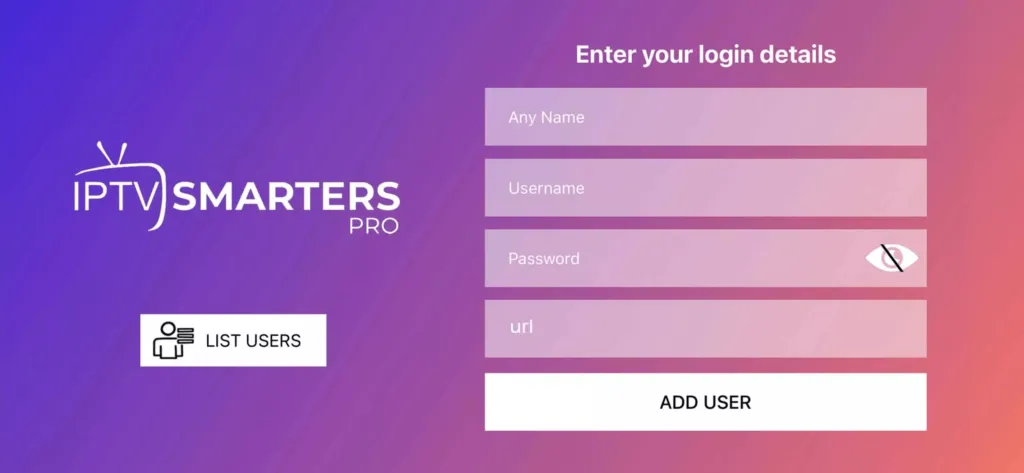
Ouvrez IPTV Smarters Pro et choisissez Login with Xtream Codes API.
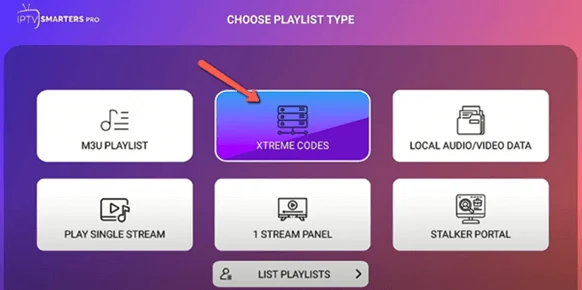
Entrez un surnom pour ce compte, puis remplissez vos informations. Vous trouverez votre nom d'utilisateur, votre mot de passe et l'URL du serveur dans votre espace client (Abonnements → votre commande). Ils vous ont aussi été envoyés par courriel après l'achat.
Toute votre bibliothèque se charge : Live TV, Movies et Series. Utilisez la barre latérale pour parcourir et rechercher.
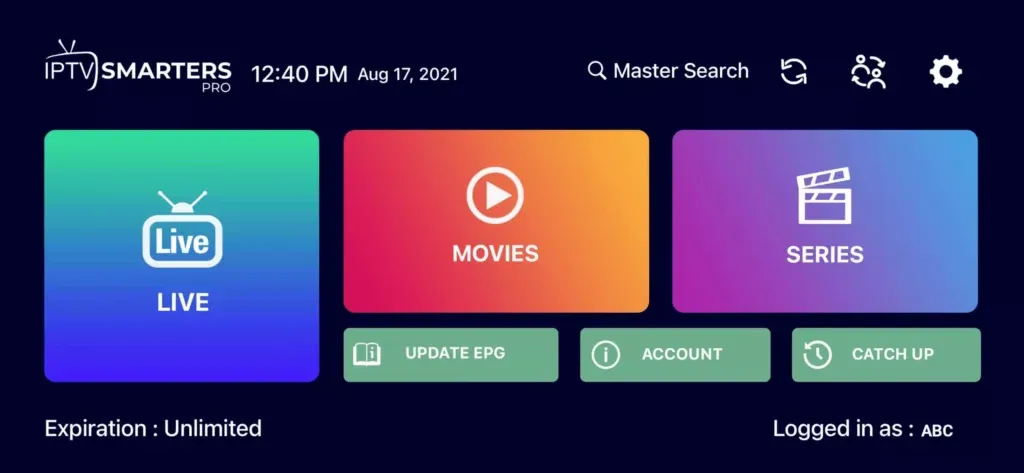
IPTV Smarters Pro est prêt sur votre ordinateur — profitez bien de votre abonnement !
Un courriel par mois : nouveaux tutoriels, mises à jour des applications et offres réservées aux abonnés. Désinscription en un clic.
1 appareil : 180 $ · 2 appareils : 330 $ (au lieu de 420 $) · 3 appareils : 470 $ (au lieu de 630 $).
Le forfait annuel Raccoon ou Trex avec les films et séries à la demande inclus. Sans renouvellement automatique. Limité à 10 abonnements, jusqu’au dimanche 4 octobre.